
Manual del Usuario
EMR V4

SineMed Systems, S.A. de C.V.
Publicado: 30/08/2011
Contenido
Cómo llegar a la página de acceso.
Menú
izquierdo con Radio botones
Alta
de eventos simples para Paciente
Buscar
un Paciente para el evento
Encontrar
horarios disponibles
¿Cómo
Agregar una prescripción?
Cargando
Documentos e Imágenes
¿Cómo agregar comentarios de un documento?
Informe de Lista de Pacientes.
Informe de distribución de seguros
Informe de Movimientos del expediente.
Informe de Salidas del expediente.
Informe de Servicios por Categoría
Informe de Ventas por servicio
Informe de Ingresos en Efectivo
Reglas de Decisión Clínica CDR
Gestión
de Recordatorios a Paciente
Registrar resultados de pruebas cutáneas (Alimentos)
Registrar resultados de pruebas cutáneas (Ambiental)
Instrucciones
del Manual
Este manual utiliza los siguientes términos y
sintaxis para explicar los procedimientos y pasos:
Entradas de usuario basadas en botones
o enlaces
Todas las instrucciones para los usuarios basadas
en los botones están escritos en itálica negrita y entre corchetes. Ejemplo: Pulse en el botón [Guardar].
Instrucciones de navegación
Las Instrucciones también están escritas en
cursiva, y entre paréntesis. Las instrucciones Múltiples están separadas por el
signo ">". Ejemplo: Pulse en [Contactos]> [Nuevo].
Pantallas
Los nombres de las pantallas o paginas están
escritas en negrita y entre comillas
Ejemplo:
y se mostrará la pantalla “Nuevo
Paciente”
Formato
de fecha
El formato de fecha del sistema siempre va a ser AAAA-MM-DD debido a que la mayoría de los reportes se basan en la fecha y es mas fácil ordenar primero el Año luego el Mes y el Día que de las otras formas
Además,
se utilizan varios iconos para marcar los comentarios especiales:
 Nota
Nota
Comentario especial que debe recordar cuando se lee el manual.
 Importante
Estas son normas que deben seguir cuando se trabaja
con el sistema.
 Advertencia
Informa sobre las circunstancias que puede suceder
si usted hace algo mal.
 Sugerencia
Proporciona sugerencias para hacer algo más rápido
o mejor tanto en el uso como en la implementación.
 Precaución
Informa sobre circunstancias que debe tomar en cuenta

Define
un proceso necesario por parte del personal para mejor funcionamiento de la
cadena de valor
Define los roles de los usuarios que utilizan esta función
Cómo llegar a la página de acceso.
Es necesario introducir en el navegador el
"URL la ubicación de su instalación de SineMed EMR®. Para la mayoría de los usuarios este será su Nombre de Dominio ejemplo
www.DoctorSimi.com o el Nombre del
servidor seguida de un "/",
luego sus iniciales. Esto puede ser como sigue: http://Nombre_del_servidor/Sus_INICIALES
http://www.exe1.net/EMR
Advertencia.
Asegúrese de que
su navegador no tenga activado el bloqueo de ventanas emergentes, bloqueo de cookies
y permita JavaScript.
|
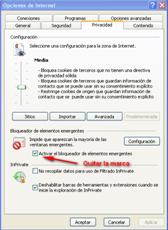
Puede configurar en su navegador en: 1. [Herramientas] > [Opciones
de Internet] > [Privacidad] 2.
Quite la marca de Activar el bloqueador de elementos emergentes 3.
Ponga la configuración para la zona de internet en Media o Baja 4.
Pulse el botón [Aceptar] |
|
.
|
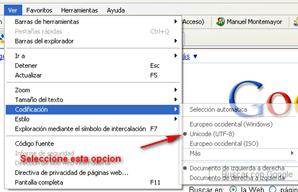
Puede configurar en su navegador en: [Ver] > [Codificacion] >
[Unicode UTF8] |
|
El Navegador
Se sugiere descargar el navegador Mozilla Firefox
desde: http://mozilla-europe.org/es/firefox/
ya que es un navegador muy ligero y rápido.
Descárguelo, Instálelo, escriba la
dirección URL de su sistema y configúrela como página de inicio.
Sugerencia
Es mejor que el sistema trabaje con un
navegador exclusivo donde podamos disminuir el nivel de seguridad y privacidad,
porque solo estaremos usando SineMed EMR® y no otros
sitios inseguros.
Además en él podemos configurar nuestro
sistema como página de inicio para ahorrar tiempo a la hora de acceder al
sistema.
Importante
La
interfaz está diseñada para verse en una resolución óptima de 1024x768 pixeles
y en codificación de texto UTF8, que
se cambia en las opciones de su Navegador.
Funciones del Menú
SineMed EMR consta de varias aplicaciones:
Buscadores de: pacientes registrados, citas, fechas libres, medicamentos, códigos de diagnósticos, códigos de procedimientos, de médicos etc.
Agenda que es a la vez un planeador de actividades y citas que proporciona a los Médicos y recepcionistas una manera eficaz de fijar citas con pacientes dentro del sistema.
Funciones del Consultorio son aplicaciones que permiten al médico ver y registrar todos los datos observados en la consulta y guardarlos en el expediente electrónico.
Formas de consulta plantillas de consulta generales y de varias especialidades y casos
Catálogos cuenta con catalogo de fármacos, Catalogo de códigos CIE para diagnósticos, Catálogos CPT y OPS para procedimientos, y HCPCS para consulta, Catálogo de discapacidades, Catálogo de grupos étnicos, Catálogo de religiones, Catálogo de vivienda, Catálogo de especialidades. Se pueden modificar o crear sus propis catálogos.
En el menú principal aparecen los botones para acceder a las funciones más utilizadas del sistema:
Agenda.- es la agenda de citas, donde inicia la mayoría de las actividades del consultorio
Mensajes.- Herramienta auxiliar para Mensajería interna y asignación de tareas al personal Relacionadas con un paciente.
Paciente.- Éste modulo agrupa todas las funciones del paciente
Nuevo/Buscar.- Aquí se crean los nuevos pacientes, y se pueden buscar entre los existentes
Resumen.- Aquí se puede ver la ficha completa del paciente y su expediente clínico así como documentar cualquier parte de su expediente.
Bajo el Nombre del Paciente se pueden ver Títulos de Vínculos con las siguientes secciones:
Antecedentes.- Todos sus Personales y familiares además de sus Hábitos.
Informe.- Aquí se pueden elegir las partes del expediente que desea imprimir como informe o reporte
Imágenes.- Aquí se adjuntan, documentan y muestran los documentos escaneados, radiografías y fotografías digitales. Lo mismo que videos o audios.
Transacciones.- Aquí se Documentan las Referencias, Contra referencias y otras transacciones relacionadas al paciente.
Casos.- Aquí se ven y agregan los Problemas médicos, Alergias, Medicaciones. Cirugías y Dentales
Más abajo se pueden ver Títulos de Vínculos con las siguientes secciones:
Facturación.- Se muestra el estado de la cuenta del paciente
Demografía.- Se muestran y editan todos los datos demográficos del paciente: Generales, Contacto, Preferencias, Pagadores, Seguros y Sociales.
Notas.- Aquí se crean y editan las Notas NO Clínicas o asignación de tareas relacionadas con el paciente.
Recordatorios.- Aquí se muestran, crean y editan los Recordatorios al paciente
Restricciones.- Se muestran y documentan las restricciones de pago, tratamiento y cuidados del paciente.
Signos Vitales.- Muestra los signos vitales y su tendencia numérica y gráfica.
Al lado derecho se muestra una columna con las siguientes secciones:
ID/Foto.- Muestra las credenciales y fotos del paciente adjuntadas en Imágenes
Recordatorios Clínicos.- Muestra los Recordatorios de la Clínica y permite editarlos
Citas.- Muestra las citas del paciente y permite agregar una Nueva
Problemas Médicos.- Aquí se muestran y agregan los Casos clínicos del paciente.
Alergias.- Se muestran y documentan las alergias del paciente
Medicaciones.- Se muestran y documentan la Medicación previa del paciente.
Inmunizaciones.- Se muestran y agregan las vacunas del paciente.
Prescripción.- Aquí se ven los medicamentos prescritos al paciente y se crea la Receta electrónica.
Consultas.- Aquí se maneja todo lo referente a consultas del paciente
Nueva Consulta.- Aquí inicia una consulta para el paciente.
Actual.- Aquí podemos regresar o ver la consulta con la que estamos trabajando.
Historial.- Aquí podemos visualizar la lista de consultas anteriores en orden desde la más actual hasta la más antigua.
Registros.- En Construcción
Formas de Consulta.- más de 80 plantillas o formas de consulta para todas las especialidades.
Honorarios.- permite mantener al día los estados de cuenta del paciente.
Cargos.- Facilita realizar los cargos fácilmente desde un catalogo preestablecido con varias listas de precio.
Finiquito.- Si cuenta con caja aquí se puede cerrar la consulta realizando el cobro y emitiendo el recibo.
Facturación.- Aquí se pueden realizar los cobros y reclamos electrónicos a las aseguradoras
Medicare y HCFA (Solo USA)
Pagos.- Aquí se puede gestionar totalmente la recepción de pagos y corte de caja
Inventario.- si maneja fármacos o productos de
venta al paciente.
Gestión.- Aquí se puede agregar datos al producto como núm. de lote y caducidad. Además se pueden realizar transacciones como: Compras, Devoluciones, Transferencias y Ajustes del Inventario.
Destruccion.- Presenta el reporte de fármacos destruidos
Administración.- Solo un usuario Autorizado puede personalizar algunos puntos de su práctica como:
Directorio.- se documentan los datos de localización de médicos, clínicas, laboratorios, asociados etc.
Práctica.- Aquí se agregan los datos de:
Farmacias.- A las que les enviaremos las recetas
Aseguradoras.- Con las que los médicos están suscritos
Números de seguro.- Se documentan los datos del médico proveedor del servicio
Socios X12.- No funciona en México
Documentos.- Aquí se configuran las categorías de los documentos a adjuntar.
Visor HL7.- Aquí se pegan los datos HL/ con los que vamos a trabajar.
Servicios.- se despliegan una lista de posibles códigos de diagnostico y procedimientos opcionales para la consulta donde se registra el precio.
Reportes.- se pueden obtener informes pre-configurados de cualquier actividad importante de la consulta, como (citas, ingresos, cobranza, fármacos recetados, etc.
Otros.-
Materiales Educativos.- Accesos directos a Vademecum, Guias Clinicas, Medline, eMedicine o WebMD
Autorizaciones.- Aquí se ven las autorizaciones pendientes de datos ingresados al sistema por personal Clínico no Tratante.
Directorio.- se documentan los datos de localización de médicos, clínicas, laboratorios, asociados etc.
Notas de oficina.- Pueden usarse para avisar de eventos importantes del Consultorio no relacionados a un paciente específico.
Contraseña.- aquí se cambia la contraseña de usuario asignada
Preferencias.- aquí se cambian los colores y/o la disposición del menú y formatos
de fecha
Ventanas.- Acceso directo a diversos elementos:
Casos.- Aquí se ven y agregan los Problemas médicos, Alergias, Medicaciones.
Cirugías y Dentales y relacionarlo con consultas
Cartas.- En esta sección se crean plantillas para combinar automáticamente con los datos del paciente y el directorio, como consentimiento informado, solicitudes de exámenes, justificantes etc.
Citas.- Acceso directo al reporte de citas
Exportar/Importar.- Herramienta de intercambio de datos en HL7
Pagos/Finiquito.- Acceso directo para recibir pagos del paciente
Inicio de sesión.
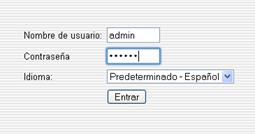
La pantalla de acceso es la primera pantalla al
entrar. Puede haber dos o tres campos de entrada según la configuración: Grupo, Nombre de usuario y contraseña,
cuando existen grupos de médicos que comparten la misma recepcionista o solo
dos campos cuando no hay grupos
El grupo es fijo en caso de prácticas múltiples, o varios
grupos de médicos usando el mismo sistema.
Pantalla
de acceso:
|
|
1.
Ingrese su Nombre de usuario 2.
Ingrese su Contraseña 3. Pulse el botón [Entrar]
4. El
acceso exitoso lo lleva a la página de inicio que consta del “Calendario
de citas” y “Mensajes”. Si
el usuario, contraseña, son incorrectos, la pantalla de Acceso” reaparecerá y usted debe ingresar un usuario y contraseña válidos, para usar el
sistema. |
Nota.
Si el sistema no
le permite iniciar sesión, asegúrese de que está escribiendo el nombre de
usuario y la contraseña correctos y que su función "Caps lock" (Mayúsculas)
está desactivada.
Importante.
Cuando un usuario está en el Sistema y no ha
cargado ninguna nueva pantalla, o no ha accedido o modificado datos, habrá una
interrupción automática y se cerrará el sistema después de dos horas.
Este tiempo lo modifica su Administrador del sistema y es el mismo para todo el
sistema, aunque puede cambiarse a un tiempo mayor, por seguridad debe guardarse
a un valor razonable.
Cambiar Contraseña
Cuando le entregamos su sistema, le daremos
una contraseña provisional, que tal vez es su Apellido.
Importante.
Una vez que inicie sesión, es una
buena idea cambiar su contraseña por una más segura.
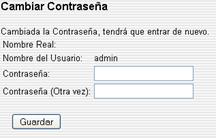
Para cambiar su contraseña Pulse en
[Otros] > [Contraseña] en el Menú principal, ubicado a la izquierda de su pantalla.
Esta acción abrirá la pantalla “Cambiar contraseña”:
|
|
1.
Escriba su nueva contraseña en cada uno de los campos de entrada. 2.
Haga clic en
[Guardar] para
realizar los cambios. 3.
Debe
salir del sistema, y volver a iniciar sesión con su nueva contraseña para que
se refresque la memoria del sistema y su nueva contraseña quede establecida. |
Importante.
La contraseña debe tener por lo menos, 8 caracteres, y puede contener letras y
números.
Estas letras pueden ser mayúsculas y minúsculas, y, siempre debe empezar con una letra. y tener de 5 a 25 caracteres, y debe contener sólo caracteres alfanuméricos.
Sugerencia.
SineMed se puede configurar para tener una norma de
seguridad más alta obligándolo a crear una contraseña más complicada y a
cambiar regularmente las contraseñas de usuario.
Ajustar Preferencias
Cada usuario
puede ajustar sus preferencias de aspecto y métricas del sistema Pulse en [Otros] > [Preferencias]
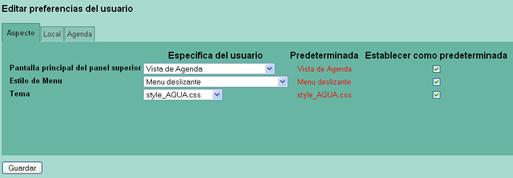
Aspecto
Pantalla
principal.- se puede elegir entre las pantallas de Agenda o
Crear y buscar paciente para que aparezca al iniciar el sistema.
Estilo de Menú.- se puede elegir entre cualquiera de los 4 estilos
de Menú (ver más adelante)
Tema.- se puede elegir entre diversas combinaciones de
colores

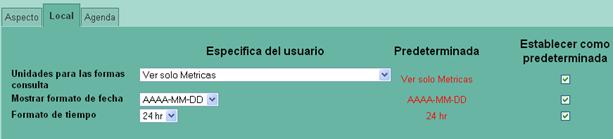
Local
Unidades.- Para establecer el sistema métrico decimal, el
inglés o ambos
Formato de Fecha.- Para
establecer el formato AAAA-MM-DD, MM-DD-AAAA o DD-MM-AAAA
Formato de Tiempo.-
Para establecer el formato de tiempo de 12 o
24 hrs
Agenda
Cita/Color
del evento.- Para establecer el color de la clínica

Navegación
Pantalla
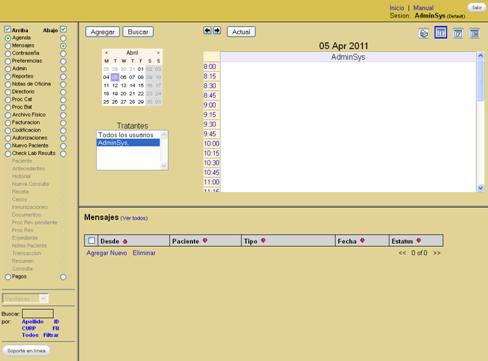
La pantalla predeterminada de SineMed
EMR® se presenta así 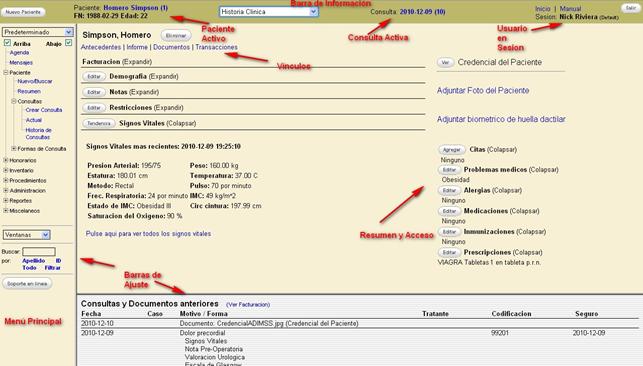
SineMed EMR® presenta 3
secciones Dos de ellas que siempre son fijas el “Menú
principal” a la izquierda y la “Barra
de Información” arriba. La sección de la derecha “Pantalla” que se divide en 2 secciones:
Inferior y Superior que pueden seleccionarse a discreción marcando las
casillas deseadas [Abajo] o [Arriba] en la parte superior del “Menú principal”.
La sección de la derecha y la “Pantalla”
cuentan con Barras de ajuste para ajustar el tamaño de la sección deseada.
Algunos títulos se presentan como Vínculos, en color Azul y actúan como
botones para ejecutar una acción y al pulsarlos nos llevarán a mayor detalle de
contenido o a otra página o ventana emergente
Barra de información
Es la primera línea superior de la pantalla donde aparece el “Nombre del usuario” en el lado derecho, el “Nombre del paciente” que estamos consultando, su “Fecha de nacimiento” y “Edad” y la fecha actual se despliega en el lado derecho.

Al centro se despliega la fecha de la “Consulta seleccionada” que está viendo. Sin embargo, si la Consulta es la actual, el texto" (Actual)" aparecerá antes de la fecha.
Al inicio de la Barra existe el botón [Nuevo Paciente] final de la barra está el botón de [Salir]
Pulsando el botón de [Salir] se enviará al usuario actual fuera del sistema. Esto es requerido por HIPAA por registrar el acceso y uso de archivos de pacientes. Cuando un usuario sale de una sesión, se muestra de nuevo la pantalla del inicio. Y quedara cerrada la sesión del usuario y cualquiera debe registrarse antes de acceder al sistema.
Pulsando el botón de [Inicio] lo enviará a la “Agenda” y el botón [Manual] para acceder al Manual.
Menú de Navegación
SineMed, está disponible con 4 tipos de menús de navegación, para adaptarse a su estilo de trabajo o al tipo de dispositivo que vaya utilizar.
El Menú superior.
Los botones se encuentran en la parte superior, en forma de enlace. Es ideal para dispositivos con pantalla pequeña ya que la información se muestra a todo lo ancho de la pantalla.
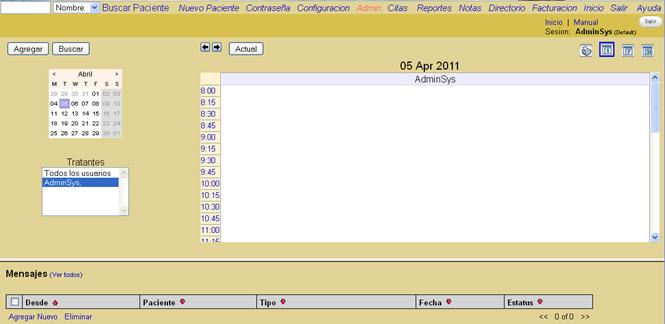
Las opciones del menú superior cambian de acuerdo a las funciones que se están utilizando.
Las funciones de uso general son para todo el personal.
 Roles
Roles
Recepción, Administración, Enfermería y personal clínico.
Las funciones relacionadas con el paciente son de uso exclusivo del personal clínico.

Esta sección solo se activa cuando tenemos algún “Paciente Activo”. Al igual que las funciones de “Codificación” y “Cargos” solo funcionan cuando existe una “Consulta activa”.
Roles
Médicos, enfermería y técnicos tratantes del paciente.
Menú izquierdo
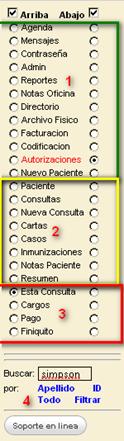
con Radio botones
Consta de varia secciones:
|
|
|
|
|
En la parte superior se
tienen 2 casillas de selección [Arriba] y
[Abajo] que permiten el despliegue de las aplicaciones en la sección de la
derecha solo arriba, abajo o ambas. La sección “1”, corresponde a botones para
funciones de uso general para todo el personal de oficina sin autorización
clínica.
Recepción, Administración, Enfermería y personal clínico. La sección “2”, corresponde a botones con funciones relacionadas con el paciente y es de uso exclusivo del personal clínico. Médicos, enfermería y técnicos tratantes del paciente. Esta sección solo se activa cuando tenemos algún “Paciente Activo”. La sección “3”, despliega los botones de “Ésta Consulta”, “Cargos”, “Pagos” y “Finiquito” solo funcionan cuando existe una “Consulta activa”. La sección “4” es el buscador de pacientes donde se escriben las primeras letras del apellido, ID de un paciente en el campo de entrada, y se pulsa el enlace relacionado. Como resultado se obtiene un listado de pacientes coincidentes. Se puede Hacer clic en el enlace [Todo] para que se listen todos los pacientes o en [Filtrar] para filtrarlos por algún criterio en especial.
|

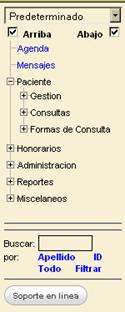
Menú en árbol
|
|
|
|
|
En la parte superior se
tienen 2 casillas de selección [Arriba] y
[Abajo] que permiten el despliegue de las aplicaciones en la sección de la
derecha solo arriba, abajo o ambas. Además de un combo para seleccionar donde
queremos que se muestre la pantalla (arriba o abajo) al pulsar el botón. Los botones que siempre se muestran son, para
funciones de uso general para todo el personal de oficina sin autorización
clínica. La sección “2”, corresponde a botones con funciones relacionadas con el paciente y es de uso exclusivo del personal clínico. Esta sección solo se activa cuando tenemos algún “Paciente Activo”. La sección “3”, despliega los botones de “Ésta Consulta”, “Cargos”, “Pagos” y “Finiquito” solo funcionan cuando existe una “Consulta activa”. La sección “4” es el buscador de pacientes donde se escriben las primeras letras del apellido, ID de un paciente en el campo de entrada, y se pulsa el enlace relacionado. Como resultado se obtiene un listado de pacientes coincidentes. Se puede Hacer clic en el enlace [Todo] para que se listen todos los pacientes o en [Filtrar] para filtrarlos por algún criterio en especial. |
Sugerencia
Es buena práctica familiarizarse con el menú y la
navegación de SineMed EMR®, (saber
donde está todo) y trazar la ruta que se va a seguir en la consulta antes de hacerlo
frente al Paciente Real para no pasar penas J
Advertencia
Cualquier acción o función relacionada con algún paciente, este debe estar activo. Esto se logra mediante su búsqueda y selección desde cualquiera de los accesos de búsqueda de pacientes.
Planeador  Agenda de Citas
La primera pantalla que se
verá al acceder al sistema es la de “Agenda
de citas”, La agenda proporciona a los
Médicos y al personal de oficina una manera eficaz de fijar citas con pacientes
dentro de SineMed EMR®. Cuando
La recepcionista de la Clínica o Grupo verá una pantalla que contiene las agendas de todos los tratantes pertinentes y será capaz de programar citas para todos.
El médico verá solo una pantalla con su propia agenda, garantizando así la privacidad de las citas de los otros doctores.
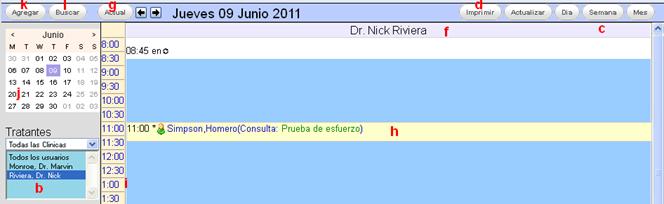
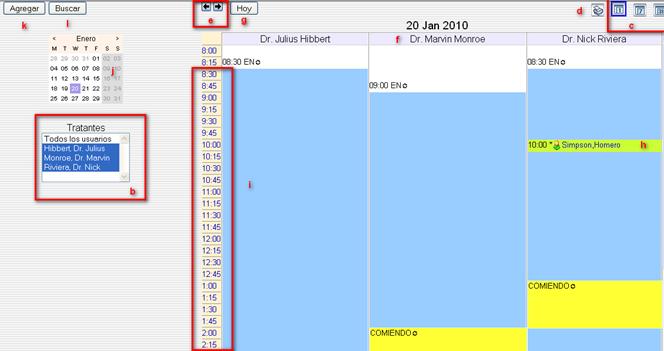
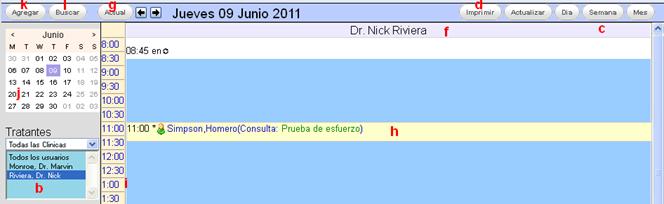
El calendario consta de varias secciones:
- Combo para seleccionar al Tratante que se desea ver
- Botones para seleccionar vistas por día, semana o mes
- Botón para imprimir
- Botones para avanzar o retroceder día por día
- Nombre del Tratante en el día seleccionado
- Botón para volver al día actual
- Cita con el nombre del paciente con el color correspondiente a su tipo de cita
- Distribución
de horas de consulta (se puede configurar el rango de tiempo)
- Calendario
del Mes
- Botón para
agregar un Evento
- Botón para búsqueda filtrada de Pacientes y Citas
Sobre la
Cita (h):
Al pulsar en el [Nombre del Paciente] se cargará la pantalla de “Consulta” del paciente en cuestión.
Al pulsar en la [Hora de la Cita] se cargará la pantalla
de “Cita” del paciente en cuestión
para editarla. 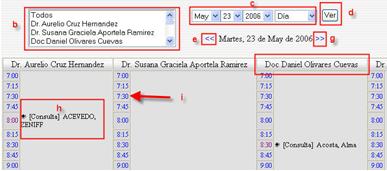
¿Cómo Navegar el Calendario?
El proceso de selección de fecha puede llevarse a cabo de varias maneras distintas:
Por fecha especifica
Seleccione en el combo el Nombre del médico que desea ver su agenda
En el calendario Seleccione y Pulse la Fecha que desea ver.
Se
mostrara la agenda con el día y tratante seleccionados
Día por día.
Pulse los íconos “ ”
para regresar y “
”
para regresar y “ ”
para adelantar en barra de navegación, esto solo es recomendable si se desea ir
a fechas muy cercanas a la que se muestra encima de la agenda
”
para adelantar en barra de navegación, esto solo es recomendable si se desea ir
a fechas muy cercanas a la que se muestra encima de la agenda
Vistas del calendario.
Es posible seleccionar 3 tipos diferentes de vista:
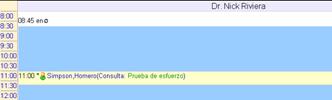
DIA. Este tipo de vista está preestablecida, y nos muestra únicamente las citas del día actual
|
Seleccione en el combo el [Nombre del médico] y la [Clínica] que
desea ver Seleccione y pulse en el calendario la Fecha que desea ver. Se mostrará el Día deseado |
|
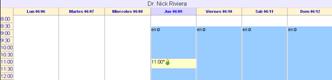
SEMANA nos muestra la semana actual, separados por día.
|
Pulse el botón “Semana” para tener la vista por semana Seleccione en el combo el [Nombre del médico] y la [Clínica] que
desea ver Seleccione la Fecha que desea ver. Puede
navegar semana por semana utilizando los iconos “ |
|
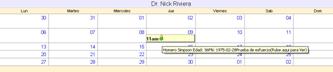
MES muestra un calendario con los días del mes en curso
|
Pulse el botón “Mes” para tener la vista por mes Seleccione en el combo el [Nombre del médico] y la [Clínica] que
desea ver Seleccione la fecha que desea ver Puede
navegar mes por mes utilizando los iconos “ |
|
.
Planeador del Medico
Antes de generar una cita se deben generar los horarios de consulta o cirugía así como las vacaciones o días de congreso del Médico.
En la
Agenda del Médico Pulse el botón [Agregar] en la
parte superior del calendario
Una vez desplegada la pantalla de “Alta de eventos” en la pestaña Tratante capture la información relevante.
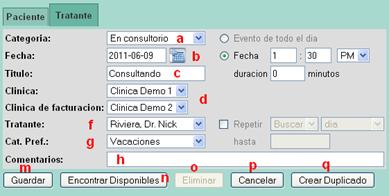
- Seleccione la “Categoría” (ej. En Consultorio, Comiendo, Cirugía, Vacaciones, etc.)
- Verifique la Fecha en el calendario
- Escriba en el campo el “Título” del evento si es algo especial (ej. DOC, Niño sano, vacuna, seguimiento postoperatorio, quitar puntos etc.)
- Verifique la Clínica o Consultorio donde se realiza la planeación
- Seleccione el Tratante en cuestión “solo disponible para el usuario recepcionista”
- Seleccione la Categoría Pref Aquí se selecciona la categoría preferente del evento.
- Escriba los “Comentarios” o necesidades para el evento en cuestión.
Marque si será un “Evento de todo el día”
Verifique la Hora del evento
Escriba
Seleccione la periodicidad del evento “Repetir”
- Pulse el botón [Guardar] para guardar los cambios
- Pulse el botón [Encontrar Disponibles] si desea encontrar una fecha libre
- Pulse [Eliminar] para borrar un evento ya guardado
- Pulse [Cancelar] para no guardar el evento
- Pulse
[Crear Duplicado]
para duplicar el evento
Programación de Citas
Cuando un paciente llama para hacer cita, primero buscarlo en el
sistema, si no existe, Creamos un Nuevo paciente. Si existe verificamos su
identidad con su fecha de nacimiento y demografía.
Determinar el día y la hora que el paciente quiere venir al consultorio.
Determinar el profesional que el paciente quiere ver, si es el caso.
Compruebe que la fecha/hora esté disponible. Si es así, coloque la cita y marque el recordatorio de cita. Si el horario no está disponible, negocie con el paciente a otra fecha/hora satisfactoria.
Programación rápida de cita
Pulse el botón [Agregar] en la parte superior del calendario
Una vez desplegada la pantalla de alta de eventos capture la información del evento. (Ver Alta de Eventos).
Agregar una nueva cita
Seleccione
la fecha donde ingresará el evento
Seleccione
la hora, pulsando sobre cualquier horario disponible (a)
Se abrirá la pantalla de alta de eventos, para agregar un evento. (Ver Alta de Eventos).
Alta de eventos
La “pantalla de alta de eventos” presenta la información necesaria para programar una cita, marcar sus salidas, vacaciones etc.
Se deben llenar todos los datos Requeridos, la gran mayoría estarán predeterminados al día y usuario seleccionado.
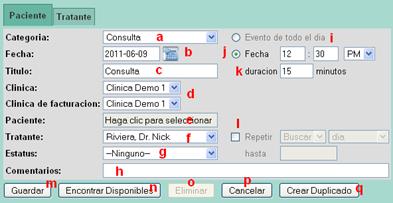
Alta de eventos simples para Paciente
En la pestaña paciente:
Seleccione
Verifique
Escriba en el campo el “Título” del evento a lo que viene el paciente (ej. DOC, Niño sano, vacuna, seguimiento postoperatorio, quitar puntos etc.)
Verifique la Clínica o Consultorio donde se realiza la cita y la Facturación
Busque y seleccione al “Paciente” motivo de la cita
Seleccione el Tratante en cuestión “solo disponible para el usuario recepcionista”
Seleccione el Estatus del evento. Aquí se cambia el estado de la cita del paciente, si llegó o Canceló etc.
Escriba los “Comentarios” o necesidades para la consulta en cuestión (sirve para preparar un material que se va a emplear o avisarle a algún ayudante etc.)
Marque si será un “Evento de todo el día”
Verifique la Hora de inicio
Escriba la Duración
Seleccione
la periodicidad del evento “Repetir”
Pulse el botón [Guardar] para guardar los cambios
Pulse el botón [Encontrar disponible] para buscar disponibilidad de fecha y hora
Pulse [Eliminar] para borrar un evento ya guardado
Pulse [Cancelar] para no guardar el evento
Pulse [Crear Duplicado] para duplicar la cita
Nota
La organización total del calendario depende de la duración de sus eventos. Si es seleccionada la opción “Evento de todo el día” ninguna otra cita puede ser introducida en ese día. Por otra parte, si la duración es 0, el sistema tomará el valor mínimo de 15 minutos para asignarlo a este evento.
Lo mismo que si la duración del evento es de 3 horas como el ejemplo de una Cirugía o Procedimiento, no podrá introducirse ningún evento durante ese rango de horario.
Buscar un Paciente para el evento
Cuando
se está agregando un evento es importante ingresar el Nombre del paciente, para
tener mejor referencia para el médico y para que pueda acceder más fácilmente a
pulsando en el nombre durante la consulta, para lo cual debemos buscarlo en
nuestro catálogo de pacientes, o ingresarlo previamente en [Nuevo Paciente]
|
|
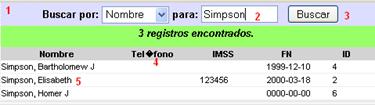
Pulse sobre el campo “Paciente” (e) y aparecerá una ventana de búsqueda Escriba el apellido del paciente en la caja de búsqueda Pulse el botón [Buscar] y aparecerá una lista de resultados Seleccione al paciente de la lista de resultados. Pulse en el nombre del
Paciente y se agregará a la forma de ”Alta de
“eventos” |
Eventos repetitivos
Se puede calendarizar un evento para que sea repetido en fechas posteriores, se puede realizar de 2 formas:
|
|
(a) Marque “Repetir” (b) Seleccione la secuencia de días (c) Seleccione: Día, Semana, Mes, Año, cuando desea repetir el evento. (d) Seleccione la fecha final |
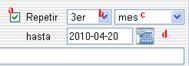
Un ejemplo se interpretaría de la siguiente manera: El evento será repetido el tercer día de cada mes, durante 2 meses.
Edición de eventos o Citas
La
búsqueda de un evento programado se realiza mediante cualquiera de los dos
métodos de navegación por fechas.
|
|
Ubíquese en la fecha de la cita Pulse
sobre la hora del evento (a) Se mostrará la
ventana de edición de eventos. |
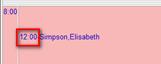
Nota
Cuando el evento carece de la información del paciente (porque éste no se
agregó), en este caso la liga de edición es única y siempre presentará la
ventana de edición de eventos.
Cambiar el estado
Para
Cambiar el estado de la cita para indicar que el paciente ha recibido un aviso
de llamada, canceló ya llegó etc.
|
|
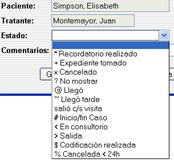
1. Pulse en el Combo de “Estado” y podrá ver todos los
posibles estados de la cita. Cada uno tiene un único símbolo que puede
aparecer en el calendario 2. Seleccione la opción deseada. 3. Escriba algún comentario si lo desea 4. Pulse el botón [Guardar] y el símbolo se agregará en
el vínculo después de la hora de la cita.
|
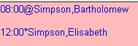
El símbolo "@", por ejemplo, indica que el
paciente ha llegado a la clínica y está dispuesto a su Consulta.
Encontrar horarios disponibles
Una forma rápida de encontrar disponibilidad
para una cita cuando hay mucha concurrencia es Pulsando
el botón [Encontrar
disponibles]
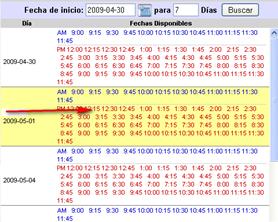
Se abrirá una nueva ventana con los próximos siete días de agenda con las horas disponibles en azul.
|
|
Pulse sobre la fecha/hora deseada en la ventana y desaparecerá
la fecha/hora seleccionada rellenando automáticamente el día y hora en la
forma de cita Pulse en el botón [Guardar] para agregar la nueva Cita.
|
Advertencia
Esta función y la vista de la cita, solo están
disponibles después de haber establecido el horario de consulta del Tratante en
particular.
Nota
El horario y la agenda del Tratante la habilitará el administrador
del sistema desde la configuración inicial.
Herramienta auxiliar para Mensajería interna y asignación de tareas al personal, al entrar o
A.- Pulse el botón Mensajes en el menú principal y se mostrará la pagina de Mensajes en la sección inferior.
B.- Las notas vigentes se mostrarán en el Resumen del Paciente en la sección Notas
C.- También en la página de mensajes se muestran los mensajes o notas dirigidos al usuario en sesión.
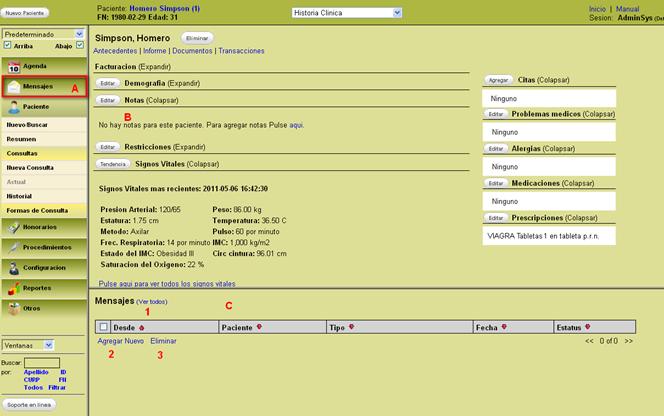
En la página de mensajes se muestran los
mensajes o notas dirigidos al usuario en sesión ordenados por fecha y se puede
modificar el orden pulsando la flecha en cada columna.
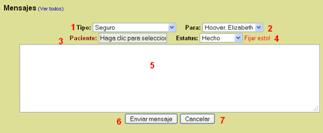
Pulse en el botón [Agregar Nuevo] para crear
un nuevo mensaje y aparecerá la siguiente pantalla:
|
|
Seleccione el “Tipo” de Mensaje que
desea. Seleccione el Destinatario en el combo “Para” Busque el Paciente relacionado con el mensaje Seleccione el Estatus del mensaje en cuestión Escriba el mensaje en el campo de texto. Pulse el botón [Enviar mensaje] para enviarlo |
Notas de paciente
Las notas
del Paciente almacenan la información del paciente que NO guarda relación con su condición clínica. Esta información puede
incluir saldos pendientes, cambio de la información de seguro del paciente,
solicitudes de servicios de la clínica o tareas asignadas al personal
relacionadas con el paciente.
También al
enviar un Mensaje relacionado con el paciente se mostrara en “Notas”
En la pantalla del paciente se despliegan las notas del paciente abajo de la demografía, bajo el título “Notas”, Pulsando el vínculo [Expandir] se muestran las notas más recientes.
|
|
|
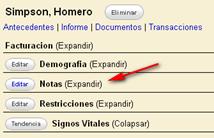
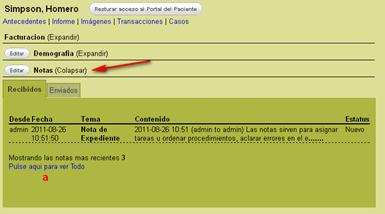
En la pantalla de Resumen se muestran solo las Notas activas
Si hay muchas notas de paciente, se mostrarán sólo las primeras notas listadas en orden de fecha descendente, y un enlace informando que algunas notas de pacientes no fueron desplegadas.
Pulse el enlace (a) Pulse aquí para ver Todo y se verán todas las notas.
Si no hubiera Notas del paciente en cuestión, o
están “desactivadas” se muestra el texto: “No hay notas para este paciente.
Para editar alguna notas pulse el botón [Editar] a la izquierda de esta
Agregar Nueva Nota
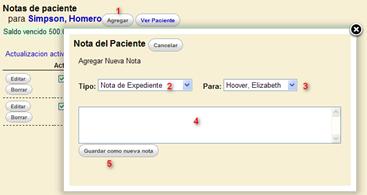
Pulse
el botón [Agregar] en la pantalla de “Notas de paciente”. y se mostrara una ventana para agregar una nueva Nota.
|
|
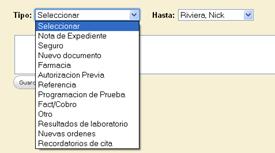
Seleccione el “Tipo” de Nota que desea crear.
Seleccione el “Destinatario” de la nota,
en el combo “Para” |
Escriba en
la caja de texto lo pertinente
Pulse
el botón [Guardar] como nueva nota] para
que se guarde
La nueva
nota aparecerá ahora en la lista de notas de paciente.
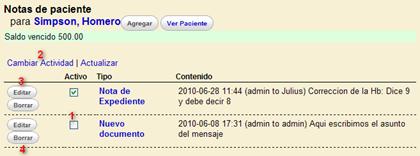
Puede
cambiar el estado de la nota pulsando el botón [Editar]
|
|
Cada nota tiene una caja de selección, si tiene marca, la nota está activa, si no tiene marca la nota está inactiva. Para cambiar una nota de activa a inactiva. Marque o Desmarque la nota que desea cambiar. Pulse el botón [Cambiar Actividad]. Se recomienda desactivar las notas que ya no sean relevantes en tiempo o acción. |
Editar una Nota de paciente
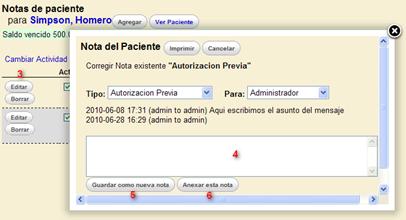
Pulse el botón [Editar] de la nota en cuestión, en la lista de notas de paciente. y se mostrara la
pantalla de la Nota con las notas anteriores anexas a ésta.
Escriba el comentario en la caja de texto
Pulse el botón [Guardar como
nueva nota] si desea una nota separada.
Pulse el botón [Anexar a esta
nota] si desea mantener la relación.
Esta es una excelente herramienta de asignación de tareas relacionadas con el paciente entre los usuarios de un mismo sistema.
Pueden desactivarse las notas de tareas completadas, o responderlas editando la misma nota.
Paciente
El paciente
es el Actor principal de nuestro sistema, Nada podemos hacer si no hemos creado
un Paciente.
Al crearse
el Paciente se identificara con un número PID (número de paciente. A este número
se relacionarán las Citas, Consultas, Antecedentes, Cargos y Pagos.
Si ya
tenemos una Relación numérica de pacientes y/o expedientes, se puede utilizar o
dejar que el sistema les adjudique un PID consecutivo.

Verificar la identidad
Durante
el registro es muy importante verificar la identidad del paciente. Dado que al
aumentar el tamaño de la práctica no es raro tener 2, 3 o 4 pacientes con el
mismo nombre. Para comprobar necesitamos usar la información del paciente menos
sensible para identificarlo. Normalmente pedimos el nombre del paciente, su
género y su fecha de nacimiento.
Ya en el consultorio,
el área es más privada, y se puede solicitar información más confidencial.
Debemos usar el nombre y últimos dígitos del CURP o IFE o (número federal de
identificación del paciente).
Informar a los
pacientes que traigan la tarjeta del seguro, IFE, o licencia de conducir y llegar 15 minutos
antes de la hora, para completar el papeleo.
Informar a los
pacientes que se espera el pago al momento del servicio.
Cuando un paciente
Nuevo llama para hacer una cita, al
crear un nuevo paciente, si ya está registrado, el sistema nos informará que
existe duplicidad y nos permitirá corregir.
Preferentemente Recepción para mantener la responsabilidad y los estándares de
captura
Advertencia
Es importante al buscar y
registrar al paciente hacerlo siempre de forma correcta, ERRORES ortográficos
pueden ocasionar duplicar los pacientes.
Sugerencia
Se sugiere Estandarizar la forma de escribir en el
sistema, con puras MAYUSCULAS o Mayúsculas con minúsculas, uso de acentos
(sugerimos no usar acentos porque en algunas versiones de navegadores nos darán
caracteres raros.), establecer si se usarán abreviaturas de nombre. (Ma., Gpe.,
etc.).
Nombres de Soltera en mujeres porque nos
encontramos a Ana Garza de Treviño y Ana Garza Garcia que son la misma.
Lo ideal es
escribir el nombre exactamente como esta en su IFE o CURP.
Importante
La recepcionista o asistente,
en su tiempo muerto puede crear los Pacientes y capturar los datos
demográficos, existentes en papel o en otro sistema, (si no se contrató el
servicio de migración y conversión de datos) a SineMed EMR®.
Lo mismo que los datos demográficos para
facilitar la admisión de los pacientes cuando lleguen.
Crear un Nuevo Paciente.
En el “Menú”
Pulse [Nuevo/Buscar]
para ingresar y se mostrará la pantalla un nuevo paciente al sistema:
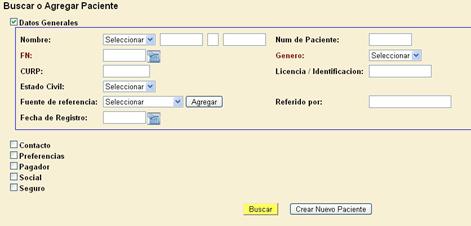
Los datos Obligatorios son Nombre, Apellidos Fecha de Nacimiento y Género.
1.
Seleccione el Tratamiento o título del paciente
2.
Escriba el Nombre,
Segundo nombre y Apellidos del paciente
3.
Escriba la Fecha de Nacimiento
4.
Escriba el Genero
5.
Escriba el Número de paciente, si tiene un expediente de papel puede poner ese
número aquí para relacionar sus expedientes en papel Si no pone un número el
sistema le asignará uno automáticamente que será el ID de paciente
6.
Haga clic en [Crear Nuevo Paciente] y
7.
Aparecerá
la pantalla de demografía del paciente
Sugerencia
En ese momento no
es requerido completar todos los datos demográficos del paciente, pero es
recomendable hacerlo
Seleccione la pestaña deseada, y se abrirá la forma para la entrada de datos, que
comprenden: Generales, Contacto, Preferencias, Pagador, Sociales y de seguro si
corresponde.
Si todo lo que está haciendo es Reservar una cita,
haga clic en [Citas (Agregar)] para
crear una cita. y espere hasta que el paciente llegue, para completar sus datos
demográficos y de seguros.
Para completar los datos demográficos más tarde “Busque al Paciente” y selecciónelo y
aparecerá la pantalla principal del Paciente:
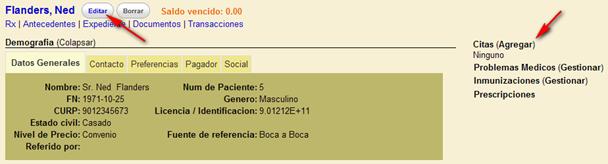
1.
Pulse en el Botón [Editar] y se mostrara la pantalla de edición de “Demografía”.
2.
Seleccione la pestaña deseada, y se abrirá la forma para la entrada de datos, que
comprenden: Generales, Contacto, Preferencias, Pagador, Sociales y de seguro si
corresponde.
3.
Complete los datos deseados. Puede completar los datos cuando sea necesario. y Rellenar solo
los campos que le importan. Los campos
con rojo son necesarios para trabajar adecuadamente.
4. Pulse en [Guardar] para actualizar los datos.
|
|
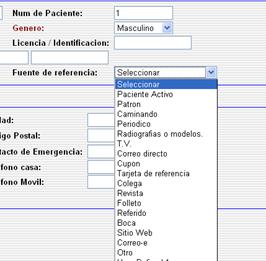
El campo de Fuente de
referencia es una excelente herramienta para dirigir mejor sus campañas
comerciales e invertir en el medio que le genera mas pacientes nuevos. Existe un reporte para
verificar los pacientes por Fuente de referencia. |
Sugerencia
Entre más datos del paciente tenga, mejor lo conocerá y podrá darle
seguimiento y ofrecerle más servicios.
Buscar un Paciente
En SineMed
EMR® existen 2 tipos de buscadores de paciente:
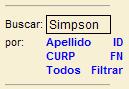
A.- El primero, es la caja de búsqueda en el menú principal,
que se encuentra abajo a la izquierda o en la parte superior.
Con esta función
podrá buscar los pacientes registrados por Apellido o Número de paciente (ID):
|
|
Escriba las
primeras letras del apellido, o, número de un
paciente en el campo “Buscar” Pulse sobre el
enlace de abajo correspondiente a su tipo de parámetro de
búsqueda. [Apellido], [ID],
[CURP] o [FN] (fecha de nacimiento) Ó Pulse
sobre [Todo] para ver todos Ò Pulse sobre [Filtrar] para
realizar una búsqueda por diversos criterios Como resultado se obtiene un listado de pacientes coincidentes, en la pantalla principal |
B.- También podrá buscar desde la
función, paciente, [Nuevo/Buscar],
en el menú principal. Llene los campos de opción con que desea Buscar el
paciente y pulse el botón [Buscar]. Y obtendrá los resultados de su búsqueda.
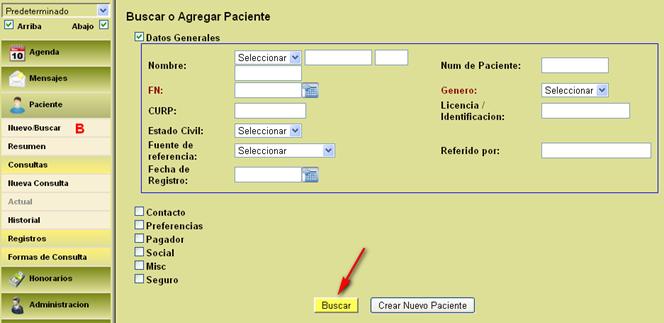
De ese modo podrá buscarlos también por
diferentes criterios, como edad, sexo, etc.
Como
resultado se obtiene un listado de pacientes coincidentes, en la pantalla principal

En esa lista podrá seleccionar al paciente
deseado Pulsando sobre su nombre.
Y se cargará como paciente activo en la “Barra de Información” y se mostrará su
“Resumen” del paciente en la
pantalla principal.
Resumen del Paciente
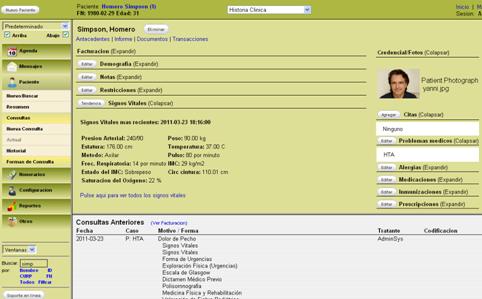
El “Resumen”
del paciente aparece en la pantalla principal cuando seleccionamos el paciente
de la lista de resultados de Búsqueda.
Al Pulsar sobre el botón [Resumen] en el Menú principal, regresaremos siempre a la pantalla
de “Resumen”, del paciente actual,
con los siguientes elementos:
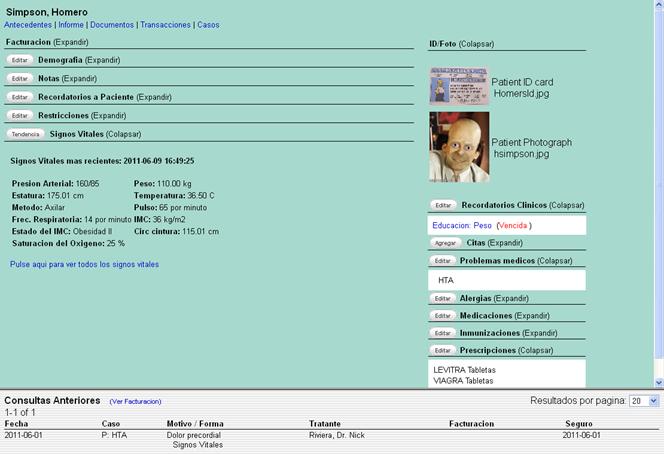
En
la parte de arriba el “Resumen” del
Paciente con sus elementos y abajo las “Consultas
Anteriores”
Los Vínculos debajo del Nombre del paciente mostrarán los Antecedentes, Informe,
Documentos, Transacciones y Casos
A la izquierda Demografía,
Notas, Recordatorios a Paciente, Restricciones y Signos Vitales
A la derecha ID/Foto
Recordatorios Clínicos, Citas Problemas médicos, Alergias, Medicaciones,
Inmunizaciones y Prescripciones.
Pulse en el vínculo [Editar] para editar cualquiera
de esos datos, y se abrirá una forma
para la entrada detallada.
Pulse en el vínculo [Expandir] para ver
cualquiera de los títulos de los datos pertinentes a esa sección,
Pulse en el vínculo [Colapsar] para ocultarlos.
Antecedentes del Paciente.
“Busque al Paciente”
y selecciónelo y aparecerá la pantalla principal del Paciente:
|
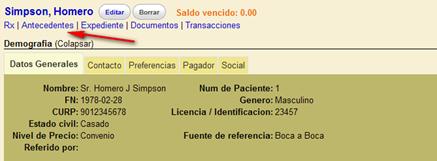
Con
el paciente activo Haga clic
sobre el vínculo [Antecedentes],
y se mostrará la pantalla de antecedentes activos del paciente. |
|
|
Pulse el botón
[Editar], y se mostrara la pantalla
de antecedentes para cargar los datos. |
|
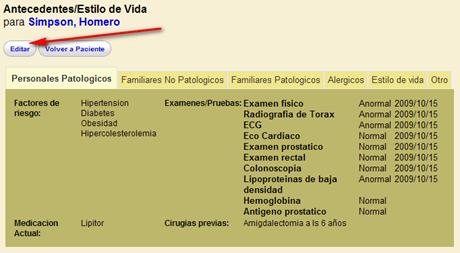
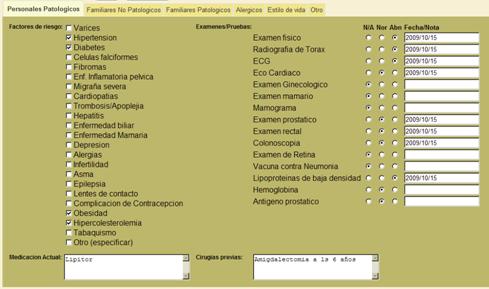
Los
Antecedentes se dividen en varias Secciones:
Personales
Patológicos, Factores de Riesgo, Exámenes/Pruebas, Medicación
Actual y Cirugías Previas
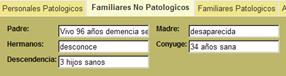
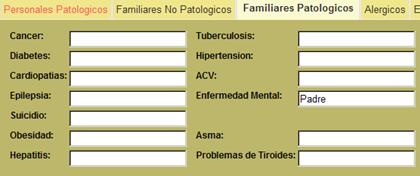
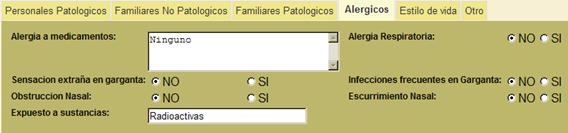
Familiares
No Patológicos, Familiares Patológicos, Alérgicos, Hábitos y Otros para
agregar historia adicional.
|
Seleccione la pestaña deseada y se mostrara la pantalla de edición:. |
|
|
|
|
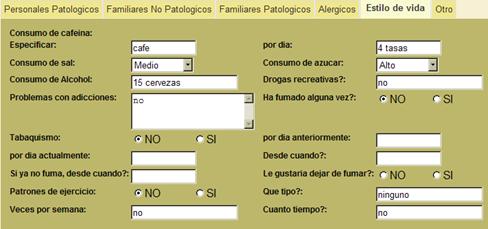
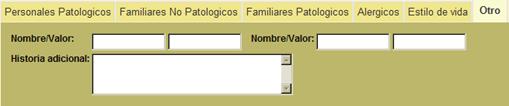
Después
de introducir la información pertinente, Pulse el botón
[Guardar].
O
si desea regresar a la pantalla de “Paciente”
Pulse el botón [Volver a Paciente].
Algunos antecedentes personales Patológicos como Problemas médicos Alergias o Cirugías es mejor documentarlas como un Caso en el modulo “Casos” porque allí podremos poner fechas de inicio y fin y relacionarlos con códigos CIE
Problemas Médicos (Casos)
Un "Caso"
es un Problema médico, Alergia, Medicación actual, Cirugía o un problema Dental.
Estos Casos pueden relacionarse o asociarse con
múltiples consultas.
En el módulo “Casos” se documentan los Antecedentes personales patológicos de mayor relevancia y los Casos presentes de importancia donde debemos documentar el inicio y fin de cada uno y relacionarlo con códigos diagnósticos y con las consultas que hemos realizado.
En el Resumen se muestran los Casos (Problemas, Medicación, Alergias etc.) y pulsando sobre cualquiera de estos se mostrará la pantalla de “Casos”
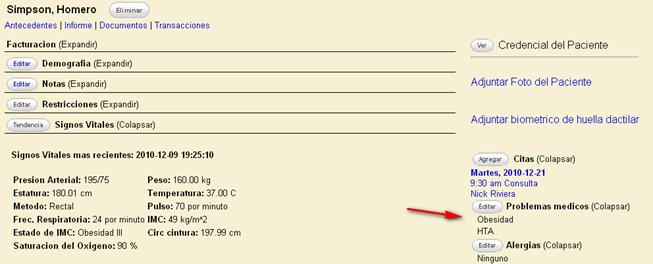
Pulse el botón [Editar] en la pantalla “Resumen” y se mostrará la pantalla de “Casos” mostrando los problemas existentes y relacionados. En ella se muestran los casos del paciente y su detalle clasificados por su tipo

En esa pantalla podemos:
Agregar un nuevo Caso pulsando el botón [Agregar caso]
Agregar una nueva consulta y relacionarla automáticamente con algún caso pulsando el botón [Agregar Consulta]
Agregar Antecedentes del paciente pulsando el botón [Antecedentes]
Relacionar los Casos con las consultas existentes
Pulse en el vínculo del Caso para editarlo
Como agregar un caso
|
|
Pulse el botón [Agregar Caso] y se mostrará una ventana donde podrá documentar el caso Elija el tipo de caso adecuado Para cada tipo de caso, existe una lista de títulos para seleccionar, previamente configurados, que se pueden personalizar para satisfacer las necesidades específicas de su práctica. Seleccione algún Título de caso si se encuentra en la caja de selección ó Escriba el Título del caso Si no está incluido Elija la Fecha de inicio del Caso Elija la Fecha de término del Caso |
|
Pulse en el campo Diagnóstico y se abrirá la aplicación de búsqueda del código CIE10 Elija el rango de Aparición de la entidad Escriba el origen de la referencia en el campo Referido por Marque el tipo de Egreso Escriba el Destino del paciente. Pulse el botón [Guardar] para agregar el caso |
|
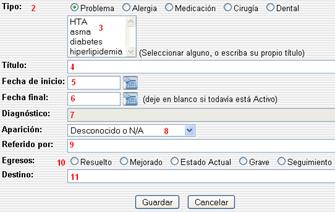
Como seleccionar un Diagnóstico del catalogo CIE
|
|
Pulse en el campo Diagnóstico, y se abrirá la aplicación de búsqueda del código CÍE Escriba parte del código o el nombre completo en el campo de búsqueda. Pulse el botón [Buscar] y se mostrará una lista de resultados Seleccione el código deseado pulsando en él Se agregará en la forma, el código seleccionado |
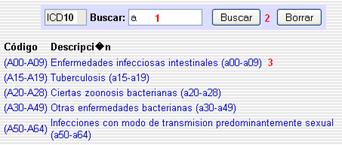
Una vez que los nuevos Casos se han añadido con
éxito, debería ver una lista actualizada de todos los casos que se han
ingresado para este paciente.
Puede pulsar en un caso de la lista para
modificarlo en cualquier momento.
Como relacionar un Caso a las consultas existentes
En la pantalla de “Casos” pulse el botón “Relacionar Casos” y se mostrará una ventana con 2 secciones:
En la sección de Casos se listan los casos activos, en la sección de Consultas todas las consultas
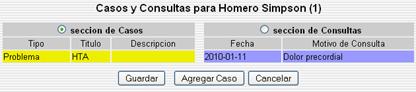
Continúe asociando Casos con consultas tanto como sea necesario.
Nueva Consulta
Así como el Paciente es la parte medular del sistema, de una Consulta parten las Plantillas de consulta las órdenes y los Cargos.
Para crear una Nueva consulta podemos hacerlo desde la Agenda Pulse sobre el Nombre del paciente y se abrirá la pantalla de “Resumen” de dicho paciente, cambiando el estado a “Paciente Activo” en la barra superior
También se puede iniciar Buscando el Paciente desde la caja de búsqueda o el botón “Nuevo/Buscar” llenando algún parámetro de búsqueda y pulsando el botón buscar.
Siempre
con el “Paciente Activo” 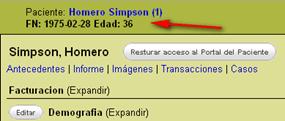
Pulse el botón [Crear Consulta] y se cargará una pantalla con una forma de Nueva Consulta. También se despliegan las Consultas Anteriores, en la parte baja de la pantalla para continuar con una consulta previa de seguimiento, o editarlas.
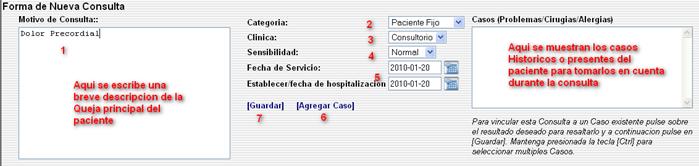
Como ingresar una Consulta
Escriba en la caja de texto la Molestia principal o Motivo de Consulta
Seleccione la Categoría de
la consulta
Verifique la Clínica donde se presta el servicio
Seleccione del combo la Sensibilidad de la consulta
Verifique la Fecha del servicio y de hospitalización si es el caso
Pulse el botón [Agregar Caso] si desea hacerlo en ese momento
Puede relacionarse esta consulta con algún Caso existente Pulsando sobre el Caso deseado para resaltarlo
Pulse el botón [Guardar] para salvar los datos y aparecerá la consulta completada y las formas de consulta
Formas de consulta
Al
terminar de hacer la consulta le llevará de vuelta a la página de
resumen de esta consulta. Además de una
lista de todas las formas disponibles.
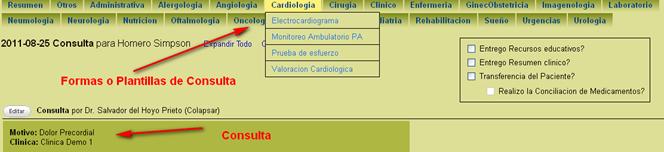
En la parte superior se muestran combos de categorías de formas de consulta
Formas de consulta, disponibles
|
Generales |
Pediatría |
Urgencias |
|
Signos Vitales Somatometría Interrogatorio por Sistemas Exploración por aparatos Examen físico SOAP Notas Clínicas HPI Ordenes Medicas Evaluación Medica Consulta Telefónica Forma de Dictado Valoración del Dolor Honorarios médicos Protocolos CAMOS Notas del especialista Notas de Enfermería Orden de procedimiento Resultados de Laboratorio Reacciones Adversas a Meds |
Detalles del Nacimiento Consulta de bebé sano Consulta de niño sano Valoración de Fiebre pediátrica Valoración del Dolor pediátrico Valoración GI pediátrica |
Valoración de Urgencias Escala de Glasgow Exploración física (Urgencias) Dictamen médico previo |
|
Ginecología |
Otorrinolaringología |
|
|
Valoración Ginecológica Consulta Prenatal |
Valoración de ORL Audiometría |
|
|
Cardiología |
Ortopedia y
Traumatología |
|
|
Valoración Cardiológica Electrocardiograma Prueba de esfuerzo Monitoreo ambulatorio de PA Holter EKG Aptitud Deportiva |
Medicina Física y rehabilitación Lesión del Tobillo Fuerza de Prensión Medición de piernas Rango de
Movilidad Valoración de Accidente |
|
|
Radiología |
Urología |
Neumología |
|
Exámenes Diagnósticos Tele de Tórax |
Valoración Urológica |
Espirometría Valoración de Bronquitis |
|
Cirugía |
Oftalmología |
Alergias |
|
Nota Pre-operatoria Nota Post-operatoria Consentimiento informado Valoración del Dolor |
Valoración Oftalmológica Optometría Queratometría Examen de Ojos Snellen |
Vacunas Resultados de pruebas cutáneas Preparación de antígenos |
|
Oncología |
Angiología |
Neurología |
|
Cáncer de
Colon o recto Cáncer de mama |
Valoración de Angiología Pie Diabético |
Examen Neurológico Cefalea ATM |
|
Cirugía Bariatrica |
Psiquiatría |
|
|
Examen Inicial |
Valoración Psiquiátrica |
|
Se pueden realizar o personalizar las formas de consulta a sus requisitos especiales
Signos vitales
Una de las formas o Plantillas de Consulta más utilizadas y requeridas es la de Signos vitales,
Después de crear una Nueva consulta se despliegan las formas de consulta:
En la categoría Clínico Seleccione “Signos vitales”
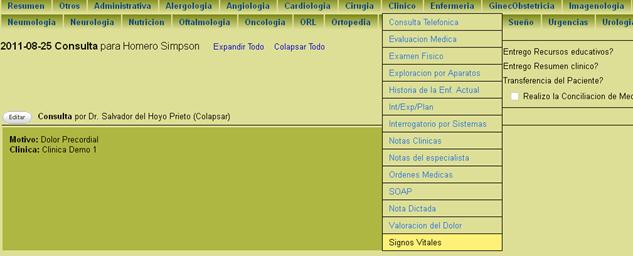
Se mostrará una forma en blanco y si existe el historial anterior:
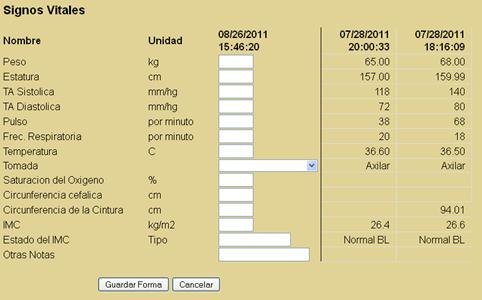
Complete los datos relevantes y pulse en el botón [Guardar Forma] y se mostrará la consulta con la forma agregada
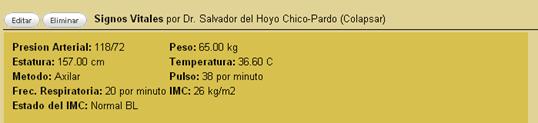
Y en el “Resumen” del Paciente los Signos vitales más recientes con su fecha de toma.
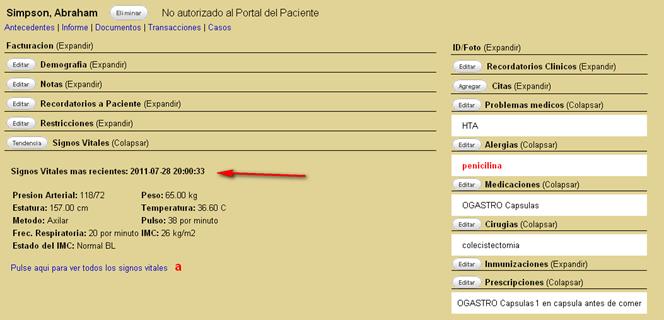
Pulse el vínculo (a) Pulse aquí para ver todos los signos vitales Si desea ver el historial completo
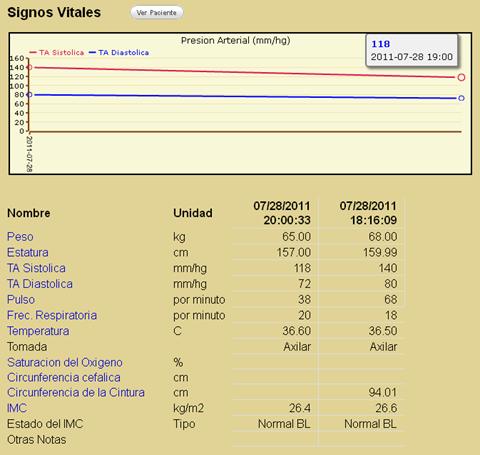
Pulse en cada vínculo para ver un grafico de algún parámetro específico
Posicione el cursor en el círculo para ver la cantidad y fecha.
Esta pantalla es una vista de las Consultas, formas y documentación pasada, desplegando todas las entradas en orden cronológico.
Con un Paciente Activo Pulse el botón [Consultas Anteriores] o [Listas] del menú principal y se desplegará una vista de las Consultas del paciente actual. Mostrando la fecha el Caso, la razón de la Consulta, el Tratante y algún Código de Facturación de la Consulta.

Si algunas de las Consultas no fueron desplegadas, un texto le informará que hay “más Consultas”.
Pulsando en este vínculo, se cargarán todas las demás Consultas Anteriores.
Pulse el botón en el vínculo de la consulta para ver el detalle de dicha Consulta.
Pulse el botón [Ver Facturación] para ver los cargos realizados en la consulta en cuestión

Pulse el enlace [Ver datos clínicos] para regresar a la pantalla de Consultas Anteriores
Actual
Pulse el botón [Esta Consulta] o [Actual] en el menú principal y se desplegará dicha pantalla.

En la barra Superior podemos ver la fecha y número de la consulta Activa que estamos viendo al momento
Pulse sobre dicha fecha y aparecerá en la pantalla principal la consulta actual.
Prescripciones o Recetas
En este módulo se realizan las prescripciones de medicamentos al paciente y la impresión de la Receta
Con un paciente y una consulta activos.
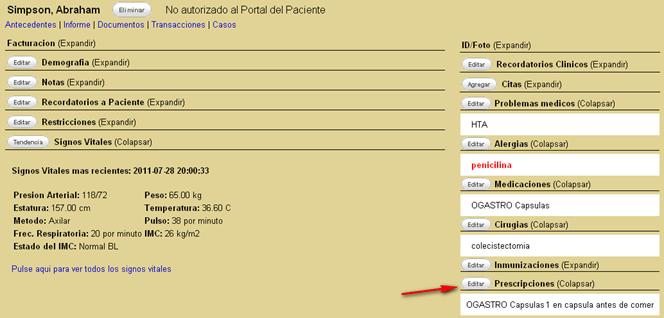
Pulse en el botón [Editar] en la pantalla de “Resumen”, y se mostrará la pantalla de “Prescripciones” mostrando la lista de medicamentos prescritos.
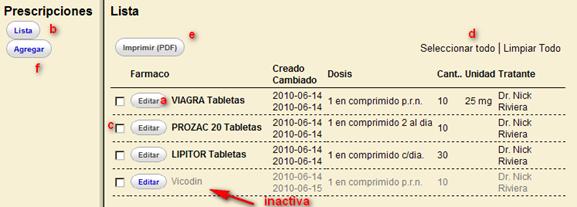
En la lista podemos ver el Fármaco, la Fecha de prescripción, suspensión o cambio, la Dosis, las Unidades de medicamento y el nombre del Tratante que lo prescribió.
Cuando alguna prescripción está inactiva se observa decolorada y muestra la fecha de inicio y de fin del tratamiento.
Pulse en el botón [Editar] para realizar cambios en la prescripción y mostrará la pantalla de “Agregar Prescripción” rellena con el fármaco seleccionado.
Allí puede cambiar la dosis o desactivarlo cuando suspenda el tratamiento.
¿Cómo imprimir una receta?
Pulse el botón [Lista] y verá la lista de medicaciones del paciente y una casilla de selección
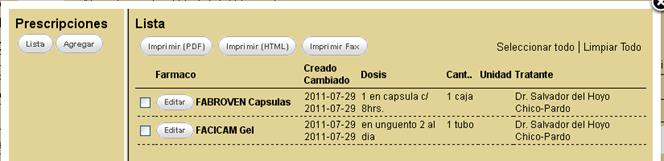
Marque la casilla de los fármacos que desea imprimir en la receta ó
Pulse el botón [Seleccionar todo] y se marcaran todas las casillas
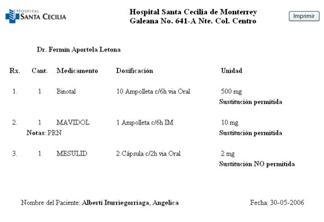
Pulse el botón [Imprimir(PDF)] para imprimir la receta del paciente con los medicamentos actuales
Se mostrará un PDF con la receta de los medicamentos que seleccionó.
Seleccione la impresora
que contiene el papel para sus recetas e imprima
¿Cómo Agregar una prescripción?
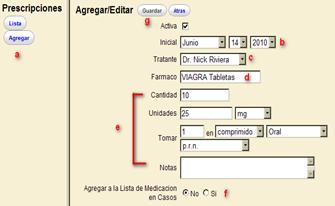
- Pulse en el botón [Agregar] y se desplegará una pantalla que le permite prescribir.
|
|
|
|
|
Nota
Esta misma operación se realiza para cada línea de fármacos a indicar.
Y debe volver a pulsar el botón [Agregar] por cada fármaco a indicar hasta obtener la lista deseada.
Existe una versión de Receta simplificada que se puede configurar por el admin del sistema.
|
|
Para desactivar la prescripción, cuando suspenda el tratamiento. b. Seleccione la fecha “Inicial”, el sistema muestra por defecto la fecha actual. c. Verifique el “Tratante” que realiza la prescripción, el sistema muestra por defecto el usuario activo. d. En el campo “Farmaco” escriba el nombre del fármaco para iniciar la búsqueda y se listarán los diferentes medicamentes posibles a elegir. Si no existe Escriba el que usted desee. |
j. Marque la opción “Activa” para activar y desactivar el medicamento. Pulse el botón [Guardar] para que los datos sean registrados en el sistema. Pulse el botón [Atrás] cuando desee
regresar a la lista |
|
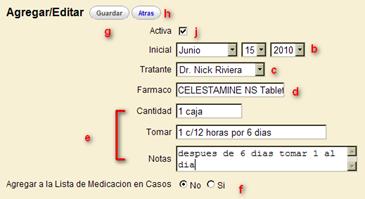
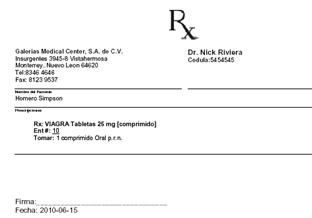
Se pueden configurar sus recetas para imprimir sus datos reglamentarios y su logotipo, o solo para imprimir las prescripciones en recetas pre impresas.
|
|
|
Sugerencia
En este módulo es la única parte donde se deben
realizar y documentar las prescripciones de medicamentos porque mantendrá un
historial de la medicación actual y la inactiva, conservando un historial
relacionado con fechas y casos. Este se mostrará en la pantalla “Resumen”
Esta función es solo para el tratante
Informe
Este módulo es muy útil para tener una vista
completa del expediente del paciente, o para imprimirlo total o parcialmente
cuando lo requiera.
Con un paciente activo
Pulse en [Expediente],
en el menú de paciente. y Se mostrará una pantalla, con los elementos del
expediente que puede elegir, e incluir
en su vista de la información del paciente.
|
|
1.
Marque en cada casilla los elementos del expediente que desea mostrar o
imprimir 2.
Pulse el botón [Generar
informe] para mostrar el expediente en pantalla 3.
Pulse el botón [Versión
Imprimible] y se mostrará en la pantalla con formato de impresión 4.
Pulse el botón [Imprimir]
del navegador para imprimir. |
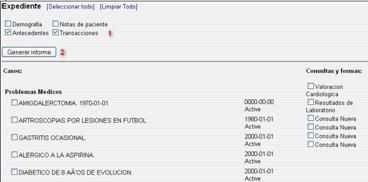
Se desplegará en la Pantalla una copia para imprimir de todos los datos seleccionados del paciente actual.
Se despliegan primero la Demografía, Antecedentes, Casos y Consultas, cada dato en una lista con valores y sus fechas correspondientes. Por ejemplo, si la dirección del paciente, o los datos del seguro han cambiado varias veces, todos los valores pasados y presentes, se mostrarán con fechas, desde la más reciente primero en un formato de columna.
Transacciones
Esta
sección se usa para registrar cualquier transacción del paciente fuera de la
práctica. Esto incluye referencias, envío de datos de fuera de la oficina a
solicitud del paciente o de otro médico, demandas legales, y envío de datos a
OFX. Las Transacciones son
algo similar a las notas del paciente, pero éstas registran los eventos de que
ya han ocurrido.
HIPAA requiere que esta información sea registrada, y se requiere por auditoría, y seguridad.
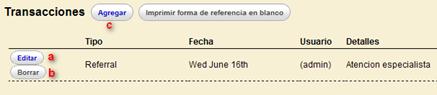
Pulse el botón [Transacciones] en el menú de “Paciente” y se mostrará una lista estructurada de las transacciones más recientes del paciente, por orden de fecha. Sólo se despliegan las transacciones más recientes - si hay más transacciones, un enlace de la advertencia explica que algunas transacciones no fueron desplegadas.
Pulse este enlace para ver todas las transacciones.
|
|
Pulse el botón [Editar] para modificarla Pulse el botón [Borrar] para eliminarla Pulse el botón [Agregar] para agregar una nueva transacción. |
¿Cómo Agregar una Nueva Transacción?
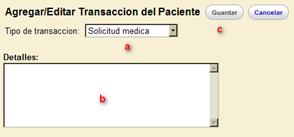
Pulse el botón [Transacciones] y se mostrará una pantalla para seleccionar el tipo de transacción
|
|
Seleccione el Tipo de transacción del combo Escriba los Detalles y comentarios con respecto a la transacción en el campo Pulse el botón [Guardar] para guardar la transacción. |
Nota
Todos los tipos de transacción disponibles son iguales a excepción de la
Referencia
Agregar una Referencia
Pulse el botón [Transacciones] en el menú del “Paciente y se mostrará una pantalla para seleccionar el tipo de transacción
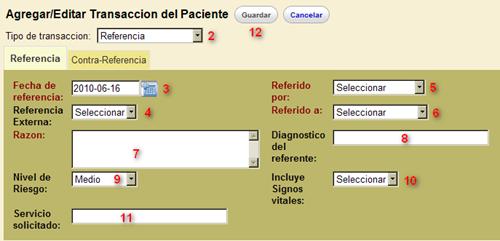
Seleccione Referencia del combo y se mostrará la
pantalla de “Referencias”
|
Elija la “Fecha de referencia” del calendario Seleccione si
la referencia es “Externa” o dentro de la misma institución. Elija el remitente en el combo “Referido por” Elija el destinatario en el combo “Referido a” Escriba la “Razón” de la referencia |
Escriba su “Diagnóstico” Seleccione el “Nivel de riesgo” del combo Seleccione Si o No Incluye los signos vitales Busque y elija el servicio solicitado del buscador de Códigos Pulse el botón [Guardar] |
Agregar una Contra-Referencia
Pulse el botón [Transacciones] y se mostrará una pantalla para seleccionar el tipo de transacción
Seleccione [Referencia] del combo y se mostrará la pantalla de “Referencias”
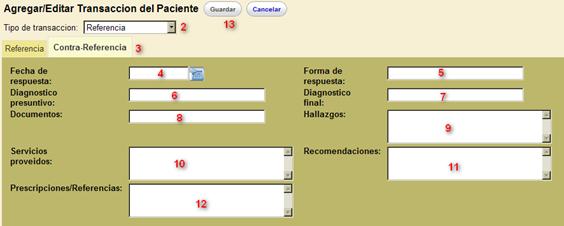
|
Pulse la pestaña “Contra-Referencia” y se mostrará la forma Elija la “Fecha de respuesta” del calendario Escriba el nombre de la “Forma de Respuesta” Escriba un
“Diagnóstico presuntivo” Escriba un “Diagnóstico final” |
Escriba la ubicación y nombre de los “Documentos” que apoyan el Diagnóstico Escriba los
“Hallazgos” Escriba los
“Servicios proporcionados” Escriba las
“Recomendaciones” Escriba las “Prescripciones” Pulse el botón [Guardar] |
Archivo de Imágenes
En este módulo podrá cargar archivos escaneados y/o guardados, tales como identificación de un paciente, la tarjeta de seguro, así como imágenes de radiografías, fotografías de lesiones o resultados de laboratorio.
Esta aplicación es útil para adjuntar los documentos, clasificarlos y relacionarlos con el paciente agregando comentarios a cada uno.
Cargando Documentos e Imágenes
Pulse el vínculo [Imágenes] arriba de la pantalla “Resumen” y se mostrará una pantalla con un árbol con varias categorías configurables que pueden ser: Información del paciente, Registros médicos, Radiografías, Resultados de Laboratorio, Informes de patología etc.
Para
Navegar en Documentos
- Pulse sobre el icono “+” para desplegar la rama de la categoría deseada
- Pulse sobre el icono “-” para cerrar las ramas del árbol
Digamos que tiene un escáner en la recepción y se ha
escaneado la tarjeta de identificación del paciente y está listo para
adjuntarlo en el sistema como un documento.
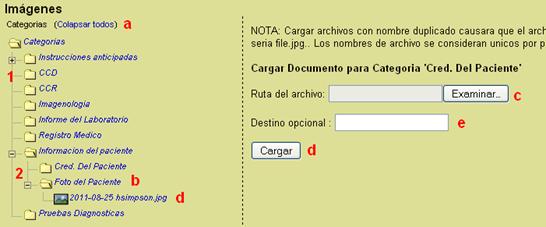
¿Cómo adjuntar un documento?
Pulse sobre el nombre de la categoría (b) donde desea adjuntar el documento y aparecerá a la derecha una caja de búsqueda.
Pulse el botón (c) [Examinar] y aparecerá una ventana con la vista del de su carpeta pública para ver los documentos.
Encuentre el documento que desea y pulse el botón [Abrir] y la referencia del documento a subir aparecerá en la caja de búsqueda
Pulse el botón (d) [Cargar] y aparecerá relacionado a la categoría (e)
Escriba en el campo “Destino opcional” otra Categoría diferente si lo desea
1.
Si
ahora hace clic en el símbolo "+" a la izquierda de la categoría
deseada, verá el nuevo ítem.
2.
Haga clic sobre él para verlo:
¿Cómo agregar comentarios de un
documento?
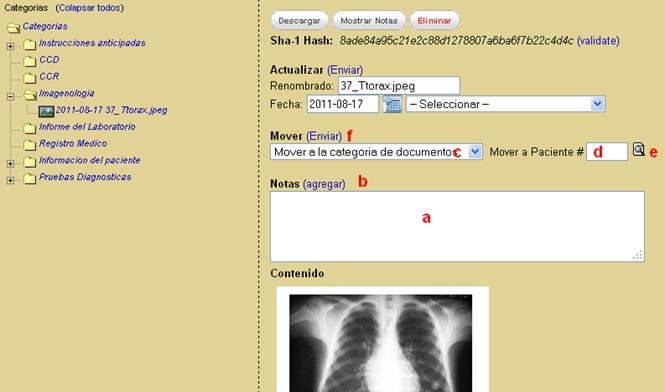
Pulse sobre el Documento que desea comentar y se desplegará una pantalla con una caja de texto y la vista del documento digitalizado:
a) Escriba sus comentarios acerca del documento adjunto
b) Pulse el botón [Agregar]
|
|
|
¿Cómo Mover un documento?
Pulse sobre el Documento que desea mover y se desplegará una pantalla con la vista del documento
c) Seleccione la categoría hacia donde desea moverlo
d) Escriba el número del paciente o
e) Busque y Seleccione el Paciente al que desea mover dicho documento
Pulse el botón [Enviar]
Vacunas (versión Pediatría)
Pulse el botón [Editar] en la sección “Inmunizaciones” el lado derecho de “Resumen” y aparecerá una forma para registrar la nueva vacunación y una lista de las inmunizaciones recibidas:
|
|
Como registrar a. Seleccione la Vacuna en cuestión del combo de selección b. Verifique la Fecha de aplicación c. Escriba el nombre del proveedor d.
Escriba
el Número de lote de la vacuna e. Seleccione el Nombre de quien aplico la vacuna f.
Actualice la fecha g.
Escriba
algún Comentario pertinente |
|
h. Pulse el botón [Guardar] actualizar la información i. Pulse el botón [Imprimir] para imprimir el certificado de vacunación j. Si no desea guardar Pulse el botón [Limpiar] para recargar la forma en blanco. |
|
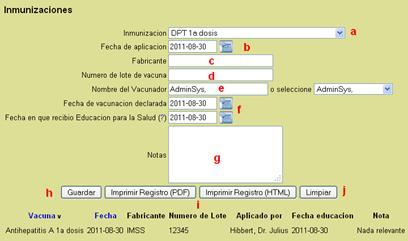
La vacuna registrada se agregará a la lista donde podrá [Editar] o [Borrar] el registro realizado o los anteriores

Para editarlo Pulse el botón [Editar] y aparecerá el detalle donde podrá editar sus datos.
Vacunas (versión Alergias)
Pulse el botón [Vacunas] en el Menú principal y aparecerá una forma para registrar la nueva aplicación y una lista de las vacunas recibidas:
|
|
Como registrar a. Verifique la fecha de aplicación b. Escriba la etapa o fase de la Inmunización c. Escriba el número de aplicación d.
Escriba
la dosis aplicada e.
Escriba
o Seleccione el nombre de quien aplico la
vacuna f.
Escriba
alguna Nota pertinente g.
Pulse
el botón [Guardar]
actualizar la información h.
Pulse
el botón [Imprimir]
para imprimir el certificado de vacunación i.
Si no desea Guardar Pulse el botón [Limpiar] para recargar la forma en blanco |
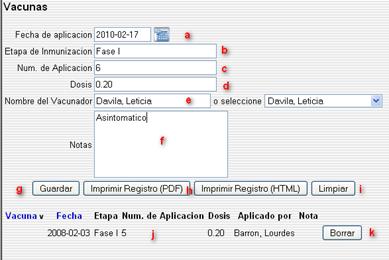
Se mostrará el registro debajo La podrá borrar si cometió algún error.
Servicios y Codificación
Administración > Servicios En la pantalla Servicios se despliegan una lista de códigos opcionales para la consulta.
Antes de que pueda cobrar por sus servicios, debe ingresar los códigos CIE, CPT y HCPCS que va a utilizar.
Estos códigos sirven para mantener su catálogo de diagnósticos o CÍE, y de procedimientos médicos o HCPCS, y de procedimientos quirúrgicos o CPT y OPS.
Son requeridos en los reclamos de las aseguradoras y le permiten al médico clasificar sus diagnósticos, y realizar los cargos de forma más organizada.
Nota
Su sistema, se configuró con todos los códigos de su práctica, sin embargo, usted puede agregar, modificar y eliminar más códigos, según sus necesidades.
Pulse en el botón [Servicios] en Administración de su Menú principal y se mostrará la pantalla de códigos:
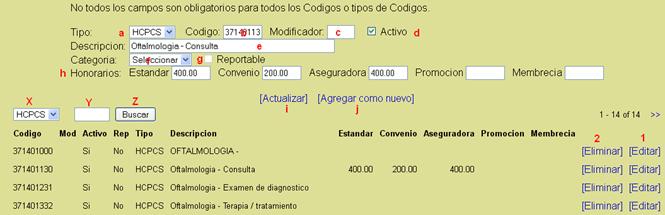
Agregar un Nuevo código
- Seleccione en el combo el “Tipo” de código deseado CÍE, CPT o HCPCS
- Escriba el código en el campo de texto “Código”
- Escriba el Modificador en el campo de texto “Modificador” si es necesario
- Marque la casilla si será un código Activo o Desmarquela si desea Desactivarlo
- Escriba el Nombre del código en el campo “Descripción”
- Seleccione su “Categoría” si procede
- Escriba los Precios de los “Honorarios” en el campo correspondiente según sus listas de precio
- Pulse el botón [Agregar como nuevo] si es un código nuevo
- Pulse el botón [Actualizar] si se trata de un código modificado o editado
Importante
Aquí se
definen los precios, permitiéndole ahorrar esfuerzo a la hora de cobrar.
Editar un código existente
Busque el código deseado y a la derecha de la línea se encuentra el botón [Editar]
1.- Pulse el botón [Editar] y se mostrarán los datos en la sección superior
Modifique lo deseado o Agregue lo faltante en los campos
d.-Marque la casilla si será un código Activo o Desmarquela si desea Desactivarlo
h.- Pulse el botón [Actualizar]
Eliminar un código existente
Busque el Código deseado y a la derecha de la línea se encuentra el botón [Eliminar]
2.- Pulse el botón [Eliminar] y se borrará el elemento
Buscar un código
X. Seleccione en el combo el Tipo de código deseado ICD, CPT o HCPCS
Y. Escriba todo o parte del número del “Código” a buscar
Z. Pulse el botón [Buscar] y se mostrará debajo una lista de resultados coincidentes
Si hay más códigos concernientes pero no pueden desplegarse, aparecerá un mensaje al final de los resultados, la búsqueda debe refinarse si no se encontró ningún resultado.
Nota
La función "Buscar" sólo permite coincidencias de código, no del texto descriptivo, por lo que si escribe 296, por ejemplo, resultará en una lista de todos los 296 a 296,99, y se incluyen los " códigos especiales" que contienen esa serie de dígitos (como A296B).
Sugerencia
Se recomienda editar los códigos de procedimientos
CPT y HCPCS para adecuarlos a su práctica y sus precios.
Estos códigos serán relacionados con la forma de Cargo de Honorarios y le permitirán realizar sus cargos de forma más rápida y consistente.
Es mejor que el código CPT y HCPCS se repita en el campo "Descripción:". Esto le ayudará en la construcción de los listados en la Hoja de Cargos y Diagnósticos que se verán más adelante, y su utilización en los reclamos.
Cargos
Al terminar la consulta el tratante puede hacer los cargos de la consulta y procedimientos médicos, realizados, o cargar un futuro procedimiento quirúrgico para que el paciente realice el pago del anticipo. Todo esto lo puede hacer en el inter de que el paciente sale del consultorio o la sala de terapia rumbo a recepción para realizar su pago.
En este mismo modulo podemos “Justificar” los procedimientos relacionándolos a un código de diagnóstico para presentarlo a las Aseguradoras.
¿Cómo realizar Cargos?
Los cargos de honorarios en la práctica se pueden realizar desde dos frentes:
|
En la consulta actual se Selecciona la “Forma de honorarios” del combo Administrativa en las formas de consulta. Ó, |
|
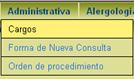
Pulsando el botón [Cargos] en el menú principal. Honorarios > Cargos
En ambos casos se muestra una pantalla con varios combos como se muestra, pero pueden agregar otros o eliminar en función de la práctica que mejor se adapte a sus necesidades y debajo de éste, un buscador de códigos.
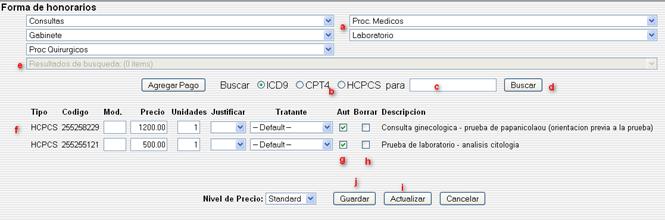
- Seleccione de los combos los ítem(s) a cargar a la cuenta del paciente. ó,
- Busque en códigos seleccionando el tipo de código a buscar.
- Escriba la palabra criterio de búsqueda.
- Pulse el botón [Buscar].
- Y se mostraran en el combo de arriba los resultados de la búsqueda, Seleccione el código deseado. Y, Se mostrará debajo en la lista de cargos.
- Verifique que el Precio, Unidades y Tratante sean correctos y
- Marque la casilla “Aut” para autorizar su cargo.
- Si desea borrar alguno Marque la casilla “Borrar”
- Pulse el botón [Actualizar] para corregir los cambios
- Pulse el botón [Guardar] si todo es correcto y se cargarán a la cuenta del paciente.
El debito del paciente se muestra en las pantallas de Paciente, Notas, Cargos, Pagos y Finiquito, en estos 3 últimos se podrá realizar el pago.
¿Cómo justificar los Cargos?
Solo si manejara reclamo electrónico a aseguradoras o si su práctica lo requiere, puede justificar los cargos desde el momento que se realizan, relacionándolos con un código diagnóstico.
Seleccione de los combos los ítem(s) a cargar a la cuenta del paciente.
Busque un códigos diagnostico seleccionando ICD9 del tipo de código a buscar.
Escriba la palabra criterio de búsqueda.
Pulse el botón [Buscar].
Y se mostraran en el combo de arriba los resultados de la búsqueda, Seleccione el código deseado. Y,
Se mostrará debajo en la lista de cargos.
Luego en el combo “Justificar” del cargo Seleccione el código diagnóstico.
Pulse el botón [Actualizar] para corregir los cambios.
Pulse el botón [Guardar] si todo es correcto y se cargarán los honorarios a la cuenta del paciente con los procedimientos relacionados con el diagnóstico.
Pagos
Se pueden recibir pagos desde el mismo módulo de Cargo de Honorarios
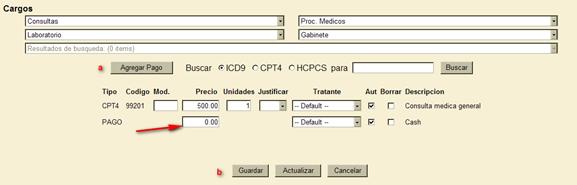
Pulse el botón [Ingresar Pago] y se mostrará un campo para agregar la cantidad recibida, (Si la cantidad es diferente al debito, se descontará del total manteniéndose un saldo negativo o positivo).
Pulse el botón [Guardar] si todo es correcto y se abonarán a la cuenta del paciente
Si desea recibir Pagos en la caja.
|
|
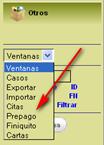
En la parte baja del menú principal puede encontrar el combo de “Ventanas” y casi al final Seleccione Prepago y se mostrará la ventana de Pagos y abonos
|
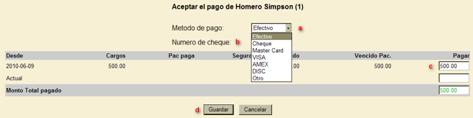
- Seleccione el Método de pago
- Escriba el Número de cheque si corresponde
- Escriba o verifique la cantidad recibida en el campo “Pagar”
- Pulse el botón [Guardar] si todo es correcto y se abonarán a la cuenta del paciente
Si desea recibir Pagos con descuento.
Pulse el botón [Finiquito] del menú principal y se mostrará la pantalla de “Finiquito”
|
|
|
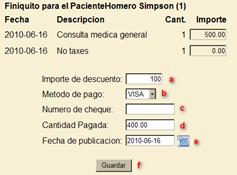
Se mostrará el recibo del pago que podemos ver e Imprimir de forma simple o Detallada
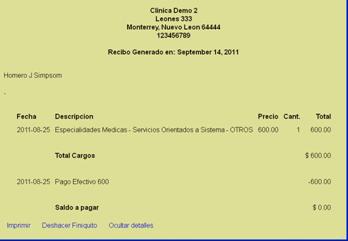
Si quiere deshacer el finiquito Pulse el botón [Deshacer Finiquito]
Si
tenemos habilitado la impresión de recibos Pulse el botón [Imprimir]
Modulo de Pagos
Pulse el botón [Pagos] del menú principal y se mostrará el módulo de “Pagos” con 3 opciones a elegir
Nuevo Pago
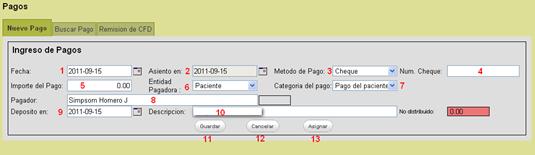
|
1. Seleccione la Fecha del pago 2. Verifique la fecha en que se Asienta el pago 3. Seleccione el Método de pago 4. Escriba el Núm. de Cheque si es necesario 5. Escriba el Importe del pago 6. Seleccione si pago el Paciente o el Seguro |
7. Seleccione la Categoría del pago 8. Busque al Pagador 9. Seleccione la fecha del Deposito 10. Escriba una Descripción del deposito 11. Pulse el botón Guardar si desea afectar el pago 12. Pulse el botón Cancelar para no guardar |
13. Pulse Asignar si su pago queda pendiente con una aseguradora y se mostrará el pago documentado con 3 opciones:
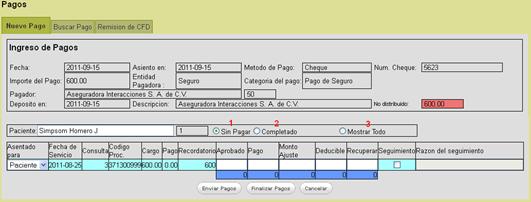
- Sin Pagar.- Complete los campos con lo Aprobado, el Pago, el ajuste, Deducible o por recuperar.
- Marque si el pago esta Completado
- Marque Mostrar Todo para completar campos con lo Aprobado, el Pago, el Ajuste, Deducible o por Recuperar.
- Marque si requiere Seguimiento y escriba la Razón del seguimiento.
Envíe a la aseguradora o Finalice el pago si ya está completo.
Buscar Pago
En esta pantalla podrá plantear la búsqueda de sus pagos por cualquiera de los parámetros mostrados y ordenar los resultados
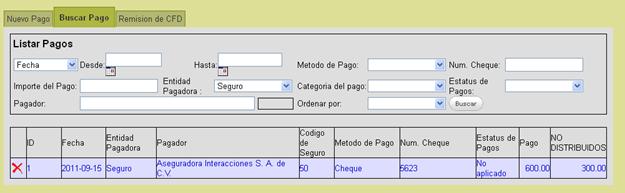
Pulse el vínculo del resultado podrá entrar al detalle para modificarlo o Finalizarlo
Pulse sobre el ícono X si desea borrar el pago.
Remisión de CFD
Esta función nos sirve para procesar los Comprobantes Fiscales Digitales y enviarlos a la aseguradora.
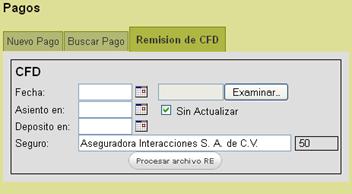
Complete los datos del archivo a adjuntar
Pulse el botón Examinar para buscar el archivo XML y adjuntarlo
Pulse el botón Procesar el archivo para Enviarlo
Cartas combinadas
Este módulo es muy útil cuando se tienen que expedir frecuentemente cartas, órdenes o documentos a terceros.
Se pueden crear plantilla con campos combinando Fecha, Domicilio Nombres del Remitente, Receptor y Paciente, pudiéndolas modificar para no volverlas a escribir.
Pulse el botón [Cartas] del Menú principal y se mostrará la pantalla de cartas
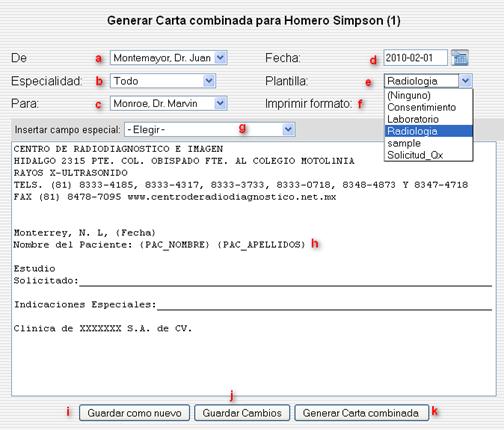
- Elija el remitente del
combo “De”
- Elija del combo “Especialidad”
si es necesario
- Elija el remitente del
combo “Para”
- Verifique la Fecha
- Seleccione la Plantilla existente deseada o puede
crear una nueva eligiendo “sample” y cambiandola
- Elija el Formato en el que desea imprimir .pdf o .html
- Seleccione el Campo Especial a combinar para insertar en
la carta
- El campo elegido se muestra
en la carta y se combinara con los datos de la Base de datos
- Pulse el botón [Guardar como nuevo] si
quiere crear una nueva plantilla y se mostrara debajo un campo donde debe escribir el nombre
de la plantilla
- Pulse el botón [Guardar Cambios] si desea cambiar dicha plantilla
- Pulse el botón [Generar carta combinada] si
desea imprimirla y se imprimirá con los datos combinados
Reportes
Aquí veremos algunos de los informes
que están disponibles en SineMed EMR.
Pulse en [Reportes]
en el Menú principal y se mostrara el menú de reportes:
Se cuenta con Reportes
de Pacientes, que incluyen:
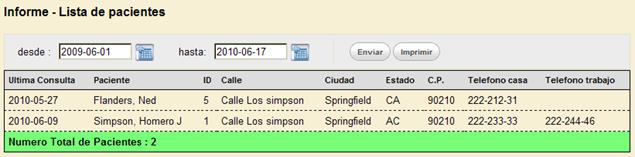
Informe de Lista de Pacientes.
Muestra una lista de los pacientes consultados en
un rango de tiempo.
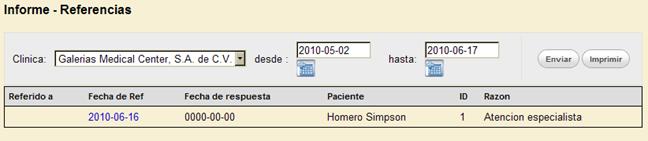
Informe de Referencias.
Muestra una lista de las Referencias, por clínica,
en un rango de tiempo.
Los Reportes de Consultas incluyen: un informe de Citas, Un informe de
consulta, un informe comparativo de citas y consultas., un informe de
codificacion, informes del archivo físico, y de Servicios prestados por
categoría.
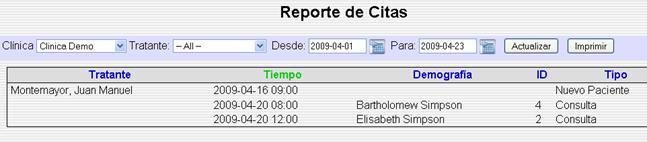
Informe de Citas.
Muestra una lista de Citas para un determinado
Tratante, o para todos los Tratantes, en un rango de fechas. Puede ser ordenada
pulsando en cualquiera de los títulos de las columnas.
Informe de
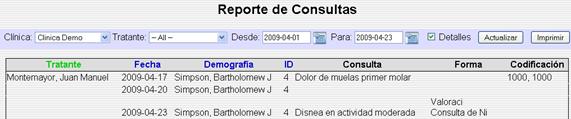
Consultas.
Muestra una lista de Consultas para un determinado
Tratante, o para todos los Tratantes, en un determinado rango de fechas. Puede
ser ordenada haciendo clic en cualquiera de las columnas.
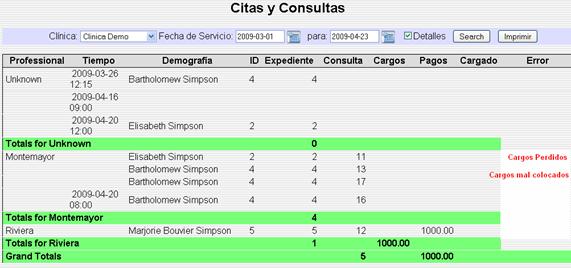
Informe de Citas y Consultas.
Es un informe muy práctico que le dará una referencia cruzada de
las citas con sus correspondientes Consultas. Esto le permite avistar fácilmente
muchos tipos de errores, tales como Citas con Consultas desaparecidas, Consultas
sin Citas, falta de Cargos, y justificaciones y autorizaciones necesarias pero
no se hicieron.
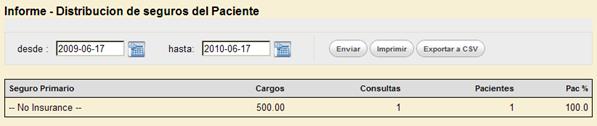
Informe de distribución de
seguros
Si tenemos activado el módulo de Seguros. Muestra
los pacientes atendidos durante un período de tiempo por cada tipo de seguro.
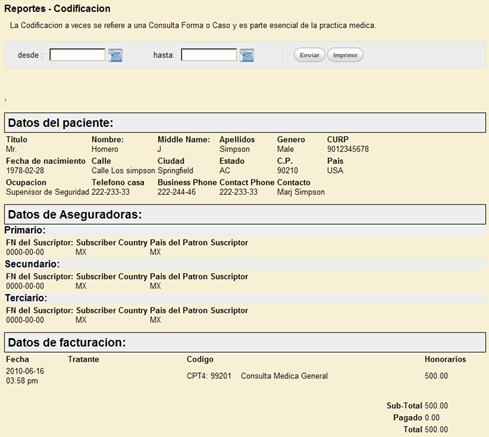
Informe de Codificación.
Le dará una vista completa de lo facturado y
aseguradoras de los pacientes consultados.
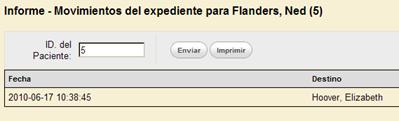
Informe de Movimientos del
expediente.
Proporciona información de donde y quien tiene los
expedientes físicos.
Informe de Salidas del expediente.
Proporciona información de donde y quien tiene los
expedientes físicos.

Este reporte nos muestra los informes de todos o
ciertos medicamentos en relación con las recetas a pacientes y otros datos
relevantes
Para ver el [Reporte de Prescripciones] Pulse en su enlace:

Informe
de Servicios por Categoría
Este informe nos permitirá listar los servicios prestados
por la clínica diagnósticos y procedimientos con sus precios y códigos..

Los Reportes de Financieros incluyen:
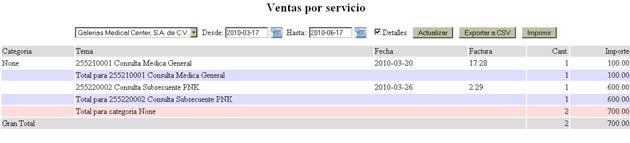
Informe de Ventas por servicio
Un completo informe que
proporciona informacion de ventas por clinica en un rango de fechas, y permite
su exportacion a excel para contabilidad.
Informe de Ingresos en Efectivo
Muestra los
ingresos de efectivo por clínica y tratante en un rango de fechas, filtrándolo
por Procedimiento o diagnóstico.
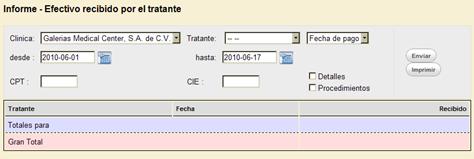
Reporte
de ingresos
El informe de caja desglosa los ingresos brutos por
Tratante para un determinado período de tiempo. También puede elegir para ver
un desglose detallado de los cobros en efectivo y detalle de cada uno de los
procedimientos para los que se hizo cargo.
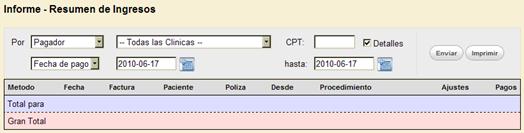
Ingresos por Método de pago
Muestra los ingresos recibidos por pagador y método
de pago en un rango de fechas, resumido o detallado.
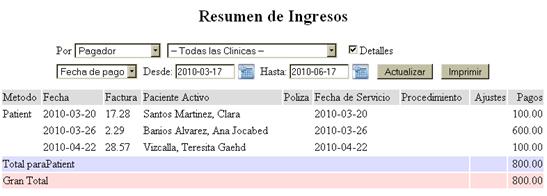
Informe de cobranza
Un completo informe de cuentas por cobrar, con
suficientes filtros para darle la información requerida para cobrar sus deudas.

Informes
Personalizados
Se pueden personalizar y crear todo tipo de informes a partir de los datos
existentes, específicos a sus requerimientos 
Directorio
El directorio se utiliza para que los
usuarios tengan acceso a los datos de localización del personal tratante así como otros médicos, clínicas,
asociados etc. y
llamarle para alguna consulta o avisarle de alguna interconsulta.
Pulse en [Otros] > [Directorio] en el menú principal y se mostrará la
pantalla “Directorio” con los datos
en orden alfabético y un buscador por Nombre Apellido y Especialidad.
Puede buscar
en el directorio un contacto en particular al ingresar su nombre, especialidad y
seleccionando el tipo en la parte superior de la página y pulsar en 'Buscar'.

Pulse
en el Nombre de una persona para editar su información de contacto, o
Pulse
el botón [Agregar Nuevo] para agregar
otra persona al directorio y se abrirá la forma
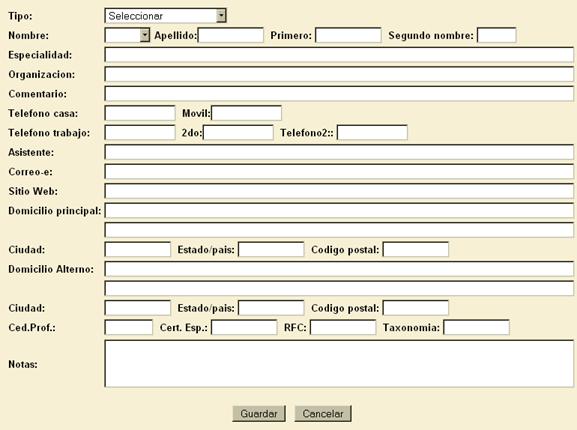
Importante
Al contar con un directorio de personas o empresas
asociadas a su práctica le permitirá delimitar los campos de combinación al
escribir cartas a un médico en particular, al realizar Cartas combinadas.
Notas de oficina
Pueden guardarse notas de oficina, y ser desplegadas por cualquier usuario. Esto puede usarse para avisar de eventos importantes no relacionados a un paciente específico.
Avisos al Personal
Notas remotas al personal
Pulse en [Otros] > [Notas
Oficina] en el menú
principal y se mostrará un listado de las “Notas Activas” con su fecha y entre paréntesis el nombre del
usuario que la creó
|
|
Sólo las notas más recientes se despliegan la Pantalla Principal, en orden de antigüedad. Si hay más notas que no se han desplegado, un mensaje de la advertencia aparecerá al final informando que no fueron desplegadas todas las notas. |
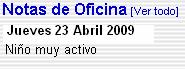
Pulsando en el enlace [Notas de Oficina] se cargará la pantalla para agregar notas
|
|
Para agregar un nuevo comentario, debe escribirlo en la caja de texto Pulse el botón [Agregar Nueva Nota] para guardar la nota. Las notas pueden estar Activas o Inactivas Pulse el botón [Ver todo] para ver todas las notas Pulse el botón [Sólo Activas] para ver solo notas activas O Pulse el botón [Sólo Inactivas] para lo contrario. Cada nota tiene una caja de selección a la izquierda - si se marca, la nota es activa, si no tiene marca la nota es inactiva. Para cambiar una nota de activa a inactiva, marque o desmarque la nota que desea cambiar, y Pulse el botón [Cambiar Actividad] |
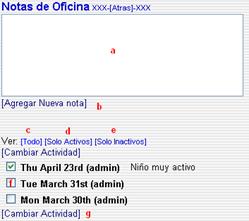
Si hay muchas notas, sólo unas cuantas se desplegarán.
Para ver el resto de las notas, Pulse el botón [Siguiente] o [Anterior] para navegar adelante o atrás en el tiempo.
Para cerrar la pantalla de registro Notas de
Oficina, Pulse el botón [Notas de Oficina atrás]
Este tipo de notas NO se deben usar como asignación de tareas o para datos del paciente, solo como avisos de oficina
Autorizaciones
Pulsando el botón [Otros] > [Autorizaciones] en el Menú principal por un usuario autorizado

Despliega un breve resumen de toda la información categorizada y organizada por paciente que se ha ingresado al sistema por usuarios no autorizados, como personal de oficina.
Cargos, Transacciones, Notas de Pacientes, y Formas de consulta, pero no los cambios a la Demografía o Antecedentes del Paciente porque esos datos normalmente los ingresa el personal de oficina.
Debajo del Nombre del paciente habrá un enlace del texto, "Autorizar".
Pulsar el botón [Autorizar] significara que un médico ha visto y ha autorizado dichos cambios. Si la información no se debe autorizar, el médico debe Navegar por los datos del paciente y hacer las correcciones necesarias, y luego Autorizar el registro original en la pantalla de Autorizaciones.
Si hay más autorizaciones, un aviso le dirá que existen más, y Pulsando en él o en el botón [Ver todo] se cargarán todas.
Nota
Las autorizaciones son para dirigir las acciones y entrada de datos del
personal de la oficina - no son un reemplazo a la gestión llevada a cabo por
políticas de la práctica.
ANEXOS
Procedimientos
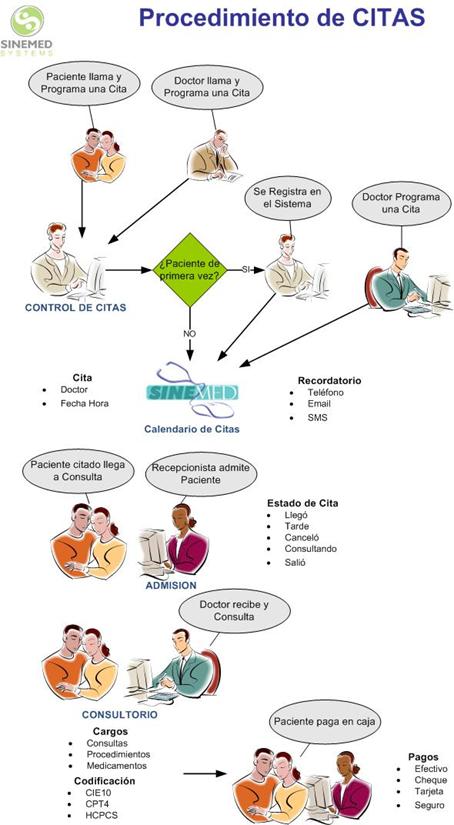
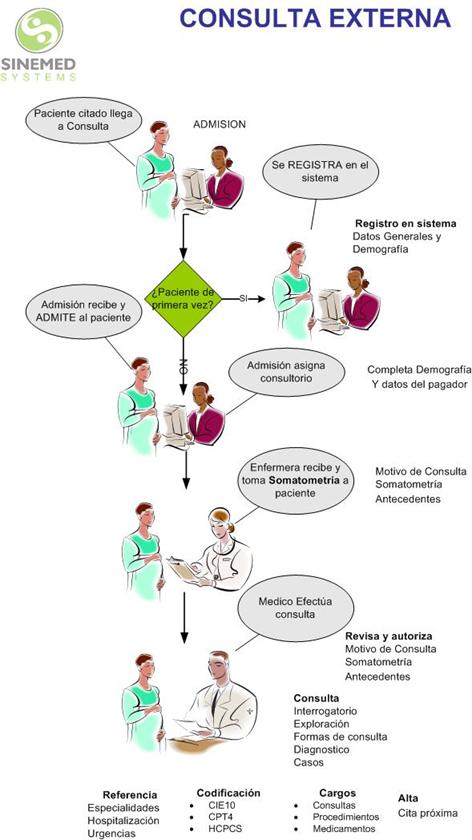
Reglas de Decisión Clínica CDR
Se trata esencialmente de un motor que permite la incorporación de, un conjuntos de reglas para verificar/monitorear/reportar la información clínica (por ejemplo, signos vitales, historia clínica, medicamentos, procedimientos, laboratorios, etc.) en tiempo real.
Se ha construido de forma muy flexible apoyando la internacionalización.
Recordatorios Clínicos
Se puede encontrar en la parte superior derecha de la pantalla del “Resumen del paciente”.

· Aquí es donde se muestran las "Alertas pasivas".
· Muestra si una acción se Vencerá pronto, se vence ahora, esta Atrasada, o muy Atrasada.
· Algunas ofrecen un enlace (donde se muestra una pantalla donde aparecen los resultados).
a.- Pulse el botón [Editar] para abrir la pantalla de “Recordatorios clínicos” mostrando 3 pestañas:
|
“Principal” muestra todas las acciones pertinentes (ya sea Completadas o Atrasadas). |
|
|
|
|
|
“Planes” muestra todas las acciones pertinentes (ya sea Completadas o Atrasadas), organizado por el plan. |
|
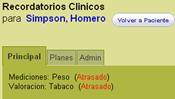
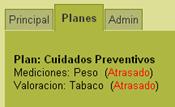
“Admin” permite la personalización de los planes y reglas al paciente.
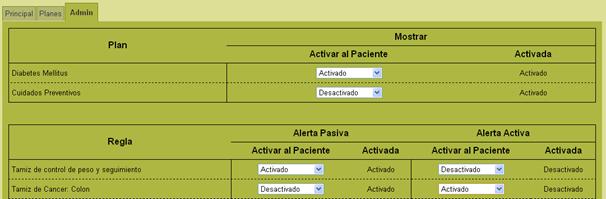
Recordatorios a Paciente
Se puede encontrar en la parte izquierda de la pantalla del “Resumen del paciente”.
· Aquí es donde se muestran las "Alertas pasivas".
· Muestra si una acción se vencerá pronto, se vence ahora, esta vencida, o muy Atrasada y muestra si ha sido enviado un recordatorio.
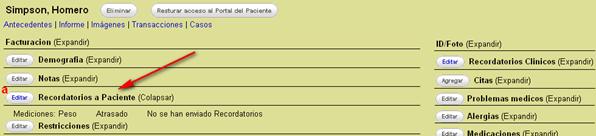
a.- Pulse el botón [Editar] para abrir la pantalla de “Recordatorios a Paciente” mostrando 2 pestañas:
“Principal” muestra más detalles sobre cuando fue creado y enviado (y el medio de envío).
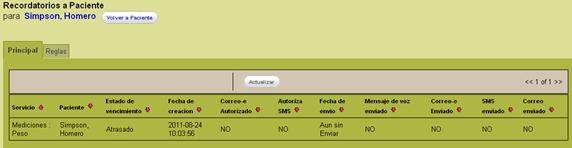
“Admin” permite la personalización de las reglas al paciente.
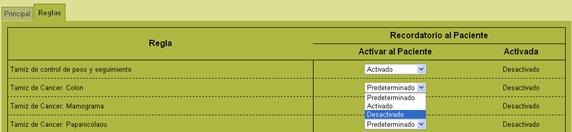
Proceso de alerta activa.
· Aquí es donde se usan las "Alertas activas".
· Muestra si una acción se vencerá pronto, se vence ahora, esta vencida, o muy Atrasada
· La Alerta se mostrará cada vez que se accede de nuevo a un paciente.
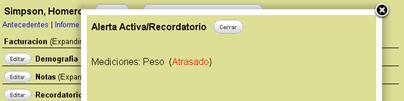
Reportes
Están disponibles varios Reportes para el módulo de Reglas Clínicas en:
Reportes > Clínica > Métricas estándar
|
Presenta Reportes de resultados de las reglas estándar para las alertas activas, pasivas y recordatorios al paciente de toda la clínica. |
|
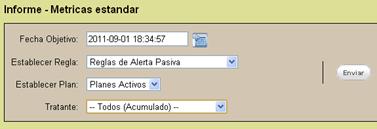
Reportes > Clínica > Indicadores de Calidad (SGC)
Produce resultados en formato PQRI (Physician Quality and Reporting System) (esta es una forma de mostrar reportes de Gestión de Calidad).
Presenta Reportes de resultados de las reglas para medir la calidad clínica (CQM).

Reportes-> Clínica> Medición Automatizada (CAM)
Presenta Reportes de resultados de las reglas de la Medición automatizada (CAM).
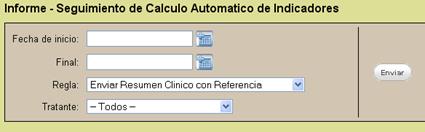
Gestión de Recordatorios a Paciente
Esta sección se puede encontrar en Administración > Recordatorios a Paciente.
- Muestra los recordatorios activos
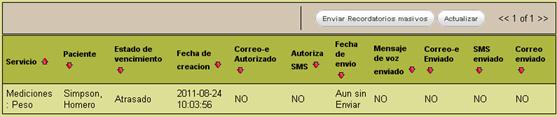
- Pulse el botón [Enviar recordatorios masivos] para enviar un correo masivo de recordatorio a todos los pacientes con Recordatorio Activo.
Gestión de Alertas
Esta sección se puede encontrar en Administración > Alertas.
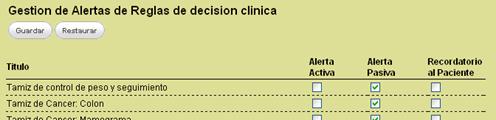
Permite alternar rápidamente las alertas de activa a pasiva y establecer recordatorios al paciente para cada regla, marcando la casilla.
Reglas de decisión clínica (CDR)
Esta sección se puede encontrar en Administración > Reglas.
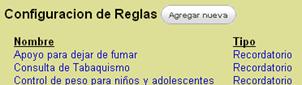
Allí se pueden agregar y modificar las reglas clínicas.
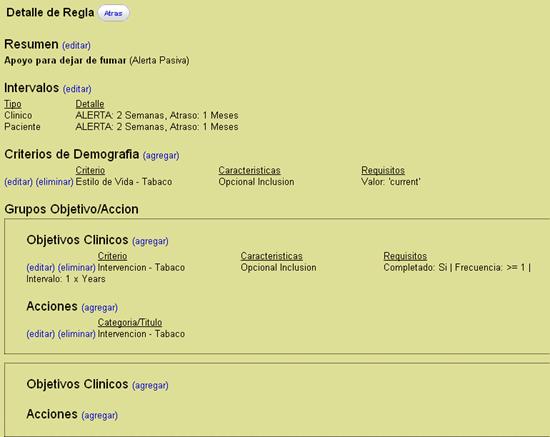
Las funciones de Recordatorios Clínicos y recordatorios a paciente se pueden habilitar/deshabilitar en Administración > Globales > sección CDR.
Registrar resultados de pruebas cutáneas (Alimentos)
En una consulta activa Pulse en el nombre de la forma
|
|
Seleccione los alimentos que no consume el paciente y se deshabilitaran los campos Ingrese los resultados del tamaño de la roncha en el campo del frasco utilizado Escriba algún resultado pertinente en el campo Resultados Verifique su nombre o escriba quien realizo las pruebas Escriba la fase Verifique la fecha de
la realización de pruebas Pulse el botón [Guardar] |
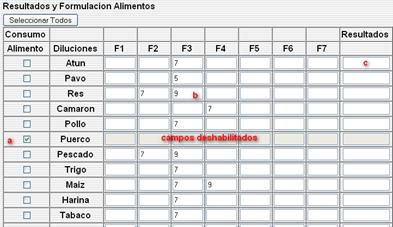
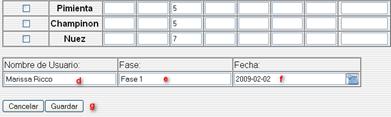
Registrar resultados de pruebas cutáneas (Ambiental)
En una consulta activa Pulse en el nombre de la forma
|
|
Ingrese los resultados del tamaño de la roncha en el campo del frasco utilizado Verifique su nombre o escriba quien realizo las pruebas Escriba la fase Verifique la fecha de
la realización de pruebas Pulse el botón [Guardar] Si está registrando la preparación del frasco del paciente En [Consultas Ant] busque vuelva a abrir la forma de Ambiental Escriba la dosis y el frasco del que tomó para preparar el frasco del paciente Se sumaran las cantidades del extracto para sugerir la cantidad del diluyente para completar Verifique su nombre o escriba quien realizo las pruebas Escriba la fase Verifique la fecha de
la realización de pruebas Pulse el botón [Guardar] |
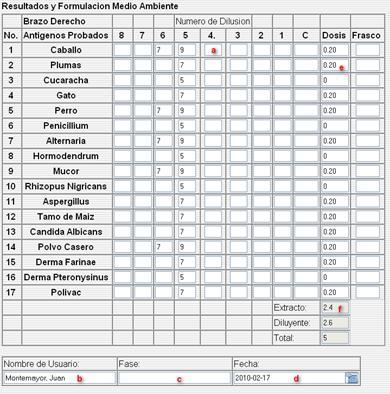
Portal del Paciente
Portal del Paciente Onsite
Éste funciona totalmente en sitio (es decir, desde el mismo sitio del sistema).
Habilitar el Portal
a. El portal se habilita marcando la casilla en Administración-> Globales-> Portal-> "Habilitar Portal in situ del paciente"
b. La “Dirección del portal del Paciente se establece en Administración-> Globales-> Portal-> “Dirección del Portal del Paciente (esta dirección es el enlace al portal que los pacientes recibirán por correo electrónico) http://exe#/ Su Sistema/patients
c. Para autorizar a un paciente a usar su portal, debe configurar la demografía en: Demografía-> Preferencias-> “Permitir Portal del Paciente” como SI.
Para permitir el envío por correo electrónico de las credenciales de acceso al portal del paciente, tendrá que establecer una dirección de correo electrónico en los datos demográficos del paciente y establecer como 'SI': la entrada siguiente en Demografía-> Preferencias-> "Permitir correo electrónico”.
Las credenciales de acceso portal del Paciente se pueden Crear/Restaurar en la pantalla de Resumen del paciente en el botón está situado en la parte superior de la pantalla de resumen 'Crear/Restaurar acceso al Portal del Paciente”.
Pulse el botón "Guardar" en la ventana de credenciales del portal, y se enviarán por correo electrónico las credenciales para el paciente y también se pueden imprimir.
Nota:
Para el correo electrónico trabaje, necesita
1) que el paciente autorice recibir correo electrónico en Demografía-> Preferencias-> "Permitir correo electrónico”.
2) Una dirección de correo electrónico especificada en la demografía,
3) Establecer Un cliente de correo electrónico saliente en Administración-> Globales-> Notificaciones-> "Correo-e del Remitente del recordatorio")
Cuando un paciente se registra en el portal por primera vez (o después de las credenciales se restablecieron), el paciente debe poner otra contraseña.
Características del portal:
o Visualización de informes de CCR y CCD.
o Pantalla de laboratorios
o Visualización de la medicación
o Visualización de las alergias
o Visualización de citas